Translated automatically. Read the English original.
ஸ்லைடுகளை உருவாக்கி அவற்றை வழங்குங்கள்
Dynamic Slides என்பது ஒரு நேரத்தில் ஒரு ஸ்லைடாகத் திருத்தி முழுத் திரையில் காட்டும் ஒரு தொகுப்பு. அவற்றை Duo Mode இல் இணைந்து எழுதுங்கள், Auto Mode இல் உருவாக்கச் செய்யுங்கள், அல்லது ஒரு வார்ப்புருவிலிருந்து தொடங்குங்கள்.
- Create ஐ அழுத்தி, பின்னர் Dynamic Slides
வரிசையைக் கிளிக் செய்தால் Duo Mode இல் உங்களுடன் தொகுப்பு இணைந்து எழுதப்படும் — தலைப்பையும் அது யாருக்காக என்பதையும் சொல்லுங்கள். அதன் அருகிலுள்ள அம்புக்குறியில் Auto Mode மற்றும் வார்ப்புருக்களிலிருந்து உள்ளன.

Dynamic Slides: இணைந்து எழுதுங்கள், உருவாக்கச் செய்யுங்கள், அல்லது வார்ப்புருவிலிருந்து தொடங்குங்கள்.v2026-11-18 - இடதுபுறமுள்ள ஸ்லைடுகளில் வேலை செய்யுங்கள்
பட்டியல் ஒவ்வொரு ஸ்லைடையும் வரிசையில் காட்டுகிறது. ஒன்றைத் திருத்த அதைக் கிளிக் செய்யுங்கள், அதை நகர்த்த ஒன்றை இழுக்கவும். புதிய ஸ்லைடு ஒரு ஸ்லைடைச் சேர்க்கிறது.
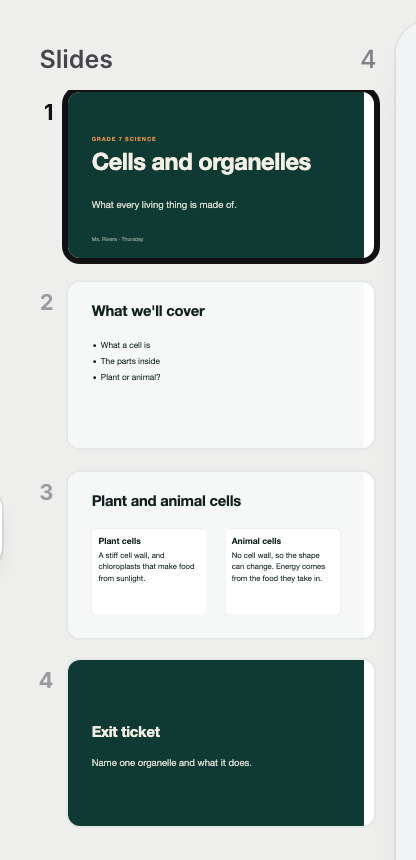
ஸ்லைடுகள், வரிசையில் — நகர்த்த ஒன்றை இழுக்கவும்.v2026-11-18 - எந்தப் பக்கத்தையும் போல ஒரு ஸ்லைடைத் திருத்தவும்
ஒரு தலைப்பு அல்லது பெட்டியைத் தேர்ந்தெடுக்க அதைக் கிளிக் செய்யுங்கள், மேல் பட்டி அதன் கருவிகளாக மாறும். வலது கிளிக் அந்தப் பெட்டிக்கு மட்டும் Ask AI ஐத் திறக்கிறது.
- நீங்கள் என்ன சொல்லப் போகிறீர்கள் என்பதை Speaker notes இல் எழுதுங்கள்
ஸ்லைடுக்கு கீழுள்ள பெட்டி. அவற்றை நீங்கள் மட்டுமே பார்ப்பீர்கள்.

Speaker notes — அவற்றை நீங்கள் மட்டுமே பார்ப்பீர்கள்.v2026-11-18 - Theme உடன் தோற்றத்தை மாற்றுங்கள்
ஸ்லைடு பட்டியலுக்கு கீழுள்ள தீம், ஒவ்வொரு ஸ்லைடின் நிறங்களையும் எழுத்து வகையையும் ஒரே நேரத்தில் மாற்றுகிறது.
- Present ஐ அழுத்தவும்
வழங்கு மேல் பட்டியில் உள்ளது. அம்புக்குறி விசைகள் ஸ்லைடுகளுக்கு இடையே நகர்கின்றன, மற்றும் Escape வெளியே வர படிகள் வைக்கிறது.
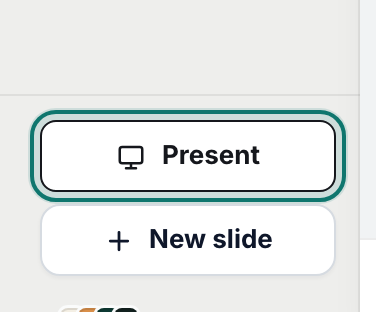
Present காட்சியைத் தொடங்குகிறது.v2026-11-18 - அது PowerPoint இல் தேவையா?
வெளியிடு அருகிலுள்ள அம்புக்குறியில் PowerPoint ஆக ஏற்றுமதி செய் மற்றும் PDF ஆக ஏற்றுமதி செய் உள்ளன.
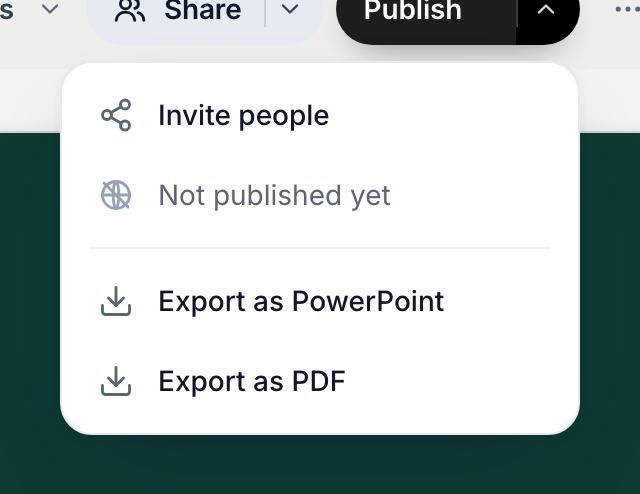
ஒரு தொகுப்பு PDF அல்லது PowerPoint ஆக ஏற்றுமதியாகிறது.v2026-11-18
ஒரு தொகுப்பு எந்தப் பக்கத்தையும் போல வெளியிடப்பட்டு பகிரப்படுகிறது, மற்றும் PowerPoint ஆக ஏற்றுமதியாகிறது.