Translated automatically. Read the English original.
స్లైడ్లను తయారు చేసి వాటిని ప్రదర్శించండి
Dynamic Slides అనేది మీరు ఒక సమయంలో ఒక స్లైడ్ చొప్పున సవరించి, పూర్తి స్క్రీన్లో చూపే డెక్. వాటిని Duo Modeలో సహ-రచన చేయండి, Auto Modeలో తయారు చేయించుకోండి, లేదా టెంప్లేట్ నుండి ప్రారంభించండి.
- Create నొక్కండి, ఆపై Dynamic Slides
వరుసను క్లిక్ చేయడం వలన డెక్ను మీతో Duo Modeలో సహ-రచన చేస్తుంది — అంశాన్ని మరియు అది ఎవరి కోసమో చెప్పండి. దాని పక్కన ఉన్న బాణంలో Auto Mode మరియు టెంప్లేట్ల నుండి ఉన్నాయి.

Dynamic Slides: సహ-రచన చేయండి, తయారు చేయించుకోండి, లేదా టెంప్లేట్ నుండి ప్రారంభించండి.v2026-11-18 - ఎడమ వైపున ఉన్న స్లైడ్ల ద్వారా పని చేయండి
జాబితా ప్రతి స్లైడ్ను క్రమంలో చూపుతుంది. దానిని సవరించడానికి ఒకదాన్ని క్లిక్ చేయండి, మరియు కదల్చడానికి ఒకదాన్ని లాగండి. కొత్త స్లయిడ్ ఒక స్లైడ్ను జోడిస్తుంది.
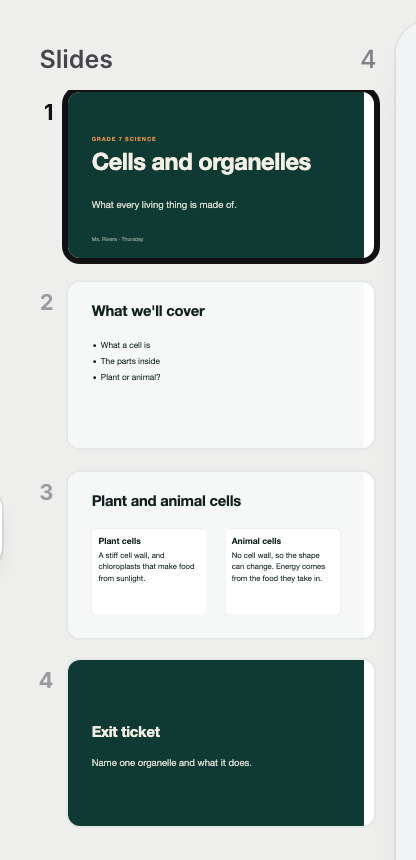
స్లైడ్లు, క్రమంలో — కదల్చడానికి ఒకదాన్ని లాగండి.v2026-11-18 - ఏదైనా పేజీలా ఒక స్లైడ్ను సవరించండి
ఎంచుకోవడానికి ఒక శీర్షిక లేదా బాక్స్ను క్లిక్ చేయండి, మరియు ఎగువ బార్ దాని టూల్స్గా మారుతుంది. కుడి-క్లిక్ ఆ బాక్స్ కోసం మాత్రమే Ask AI తెరుస్తుంది.
- మీరు చెప్పేదాన్ని Speaker notesలో రాయండి
స్లైడ్ కింద ఉన్న బాక్స్. మీరు మాత్రమే వాటిని చూస్తారు.

Speaker notes — మీరు మాత్రమే వాటిని చూస్తారు.v2026-11-18 - Themeతో రూపాన్ని మార్చండి
స్లైడ్ జాబితా కింద ఉన్న థీమ్, ప్రతి స్లైడ్ యొక్క రంగులను మరియు టైప్ను ఒకేసారి మారుస్తుంది.
- Present నొక్కండి
ప్రదర్శించు ఎగువ బార్లో ఉంది. బాణం కీలు స్లైడ్ల మధ్య కదులుతాయి, మరియు Escape వెనుకకు అడుగు వేస్తుంది.
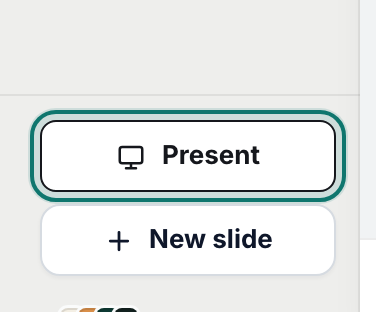
Present ప్రదర్శనను ప్రారంభిస్తుంది.v2026-11-18 - PowerPointలో అవసరమా?
ప్రచురించండి పక్కన ఉన్న బాణంలో PowerPoint గా ఎగుమతి చేయండి మరియు PDF గా ఎగుమతి చేయండి ఉన్నాయి.
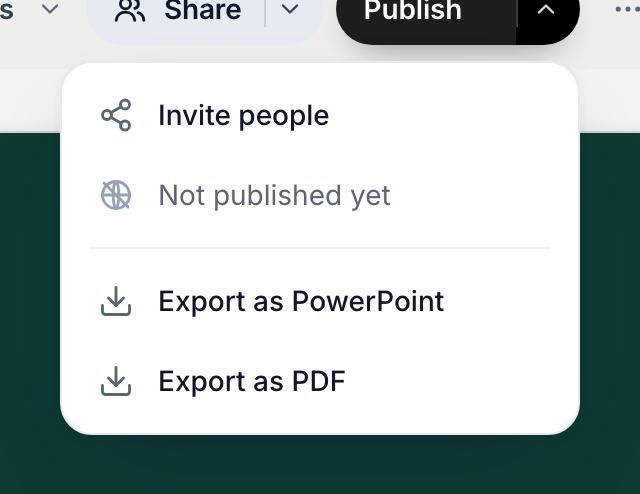
ఒక డెక్ PDF లేదా PowerPointకు ఎగుమతి అవుతుంది.v2026-11-18
ఒక డెక్ ఏదైనా పేజీలా ప్రచురిస్తుంది మరియు షేర్ చేస్తుంది, మరియు PowerPointకు ఎగుమతి అవుతుంది.