Translated automatically. Read the English original.
Bir slayt destesi oluşturun ve sunun
Bir deste, teker teker düzenlediğiniz ve tam ekran gösterdiğiniz bir slayt kümesidir. AI tüm desteyi yazabilir ya da boş bir desteden veya bir şablondan başlayabilirsiniz.
- Oluştur'a basın, ardından Yeni Sunum (PowerPoint)
Satıra tıklamak AI'dan desteyi yazmasını ister — ona konuyu ve sınıfı verin. Satırın yanındaki okta, kendiniz başlatmanız için Boş sunum ve Şablonlardan bulunur.

Yeni Sunum'un yanındaki ok: boş başlayın veya bir şablondan.v2026-10-11 - Soldaki slaytlar üzerinde çalışın
Liste her slaytı sırayla gösterir. Düzenlemek için birine tıklayın, taşımak için birini sürükleyin. Yeni slayt bir slayt ekler.
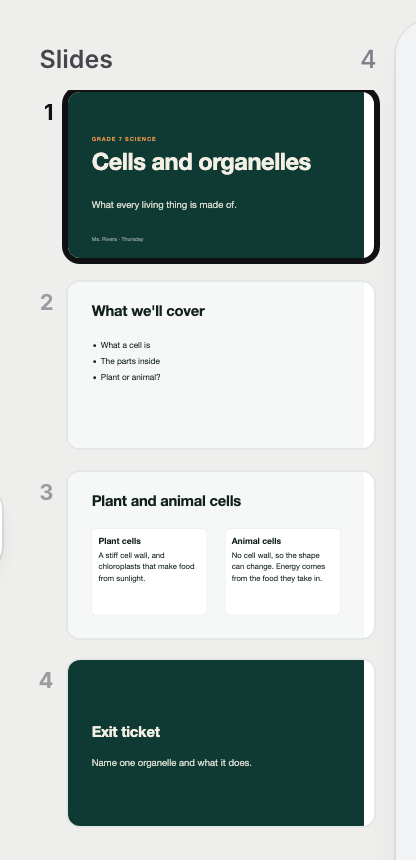
Slaytlar, sırayla — taşımak için birini sürükleyin.v2026-10-11 - Bir slaytı herhangi bir sayfa gibi düzenleyin
Seçmek için bir başlığa veya kutuya tıklayın; üst çubuk onun araçlarına dönüşür. Sağ tıklamak yalnızca o kutu için Ask AI'ı açar.
- Söyleyeceklerinizi Konuşmacı notlarına yazın
Slaytın altındaki kutu. Yalnızca siz görürsünüz.

Konuşmacı notları — yalnızca siz görürsünüz.v2026-10-11 - Görünümü Tema ile değiştirin
Slayt listesinin altındaki Tema, her slaytın renklerini ve yazı tipini bir kerede değiştirir.
- Sun'a basın
Sun, slayt listesinin altındadır. Ok tuşları slaytlar arasında hareket eder, Escape ise geri çıkar.
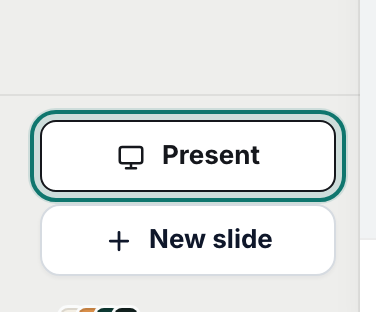
Sun, gösteriyi başlatır.v2026-10-11 - PowerPoint'te mi gerekiyor?
Yayımla'nın yanındaki okta PowerPoint olarak dışa aktar ve PDF olarak dışa aktar bulunur.
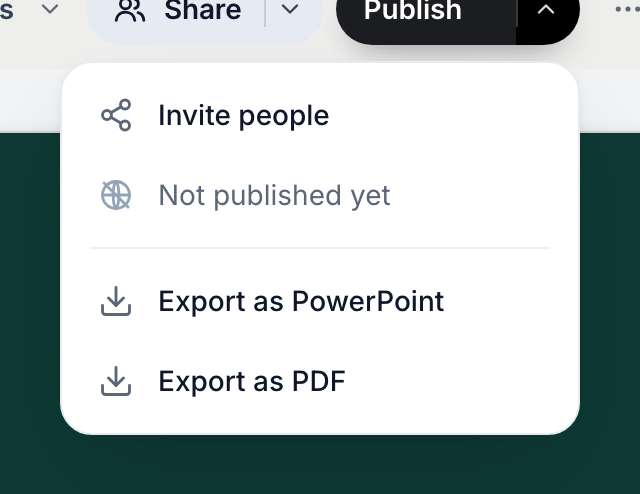
Bir deste PDF veya PowerPoint'e aktarılır.v2026-10-11
Bir deste herhangi bir sayfa gibi yayınlanır ve paylaşılır, ayrıca PowerPoint'e aktarılır.