Translated automatically. Read the English original.
ایک سلائیڈ ڈیک بنائیں اور اسے پیش کریں
ایک ڈیک سلائیڈز کا ایک مجموعہ ہے جسے آپ ایک ایک کر کے ترمیم کرتے ہیں اور فل اسکرین دکھاتے ہیں۔ AI پورا ڈیک لکھ سکتا ہے، یا آپ ایک خالی یا ٹیمپلیٹ سے شروع کر سکتے ہیں۔
- Create دبائیں، پھر New Presentation (PowerPoint)
قطار پر کلک کرنے سے AI سے ڈیک لکھنے کو کہا جاتا ہے — اسے موضوع اور کلاس بتائیں۔ قطار کے ساتھ والے تیر میں خالی پریزنٹیشن اور ٹیمپلیٹس سے ہیں، تاکہ آپ خود اسے شروع کر سکیں۔

New Presentation کے ساتھ والا تیر: خالی شروع کریں، یا کسی ٹیمپلیٹ سے۔v2026-10-11 - بائیں جانب کی سلائیڈز پر کام کریں
فہرست ہر سلائیڈ کو ترتیب میں دکھاتی ہے۔ کسی ایک پر کلک کر کے اسے ترمیم کریں، اور منتقل کرنے کے لیے کسی کو گھسیٹیں۔ نئی سلائیڈ ایک سلائیڈ شامل کرتا ہے۔
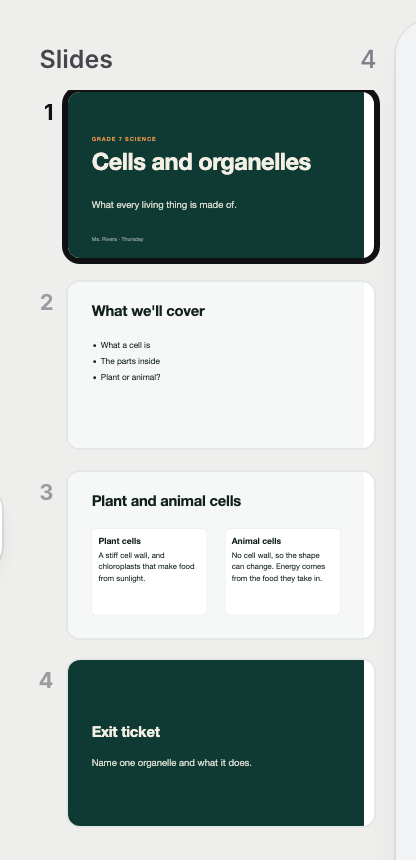
سلائیڈز، ترتیب میں — منتقل کرنے کے لیے کسی کو گھسیٹیں۔v2026-10-11 - کسی بھی صفحے کی طرح ایک سلائیڈ کو ترمیم کریں
منتخب کرنے کے لیے کسی عنوان یا باکس پر کلک کریں، اور اوپر کی پٹی اس کے اوزار بن جاتی ہے۔ دائیں کلک صرف اس باکس کے لیے Ask AI کھولتا ہے۔
- آپ جو کہیں گے وہ Speaker notes میں لکھیں
سلائیڈ کے نیچے والا باکس۔ صرف آپ انہیں دیکھتے ہیں۔

Speaker notes — صرف آپ انہیں دیکھتے ہیں۔v2026-10-11 - Theme کے ساتھ ظاہری شکل تبدیل کریں
سلائیڈ فہرست کے نیچے موجود تھیم، ایک ہی وقت میں ہر سلائیڈ کے رنگ اور ٹائپ تبدیل کرتا ہے۔
- Present دبائیں
پیش کریں سلائیڈ فہرست کے نیچے ہے۔ تیر کی کلیدیں سلائیڈز کے درمیان حرکت کرتی ہیں، اور Escape واپس باہر لے جاتا ہے۔
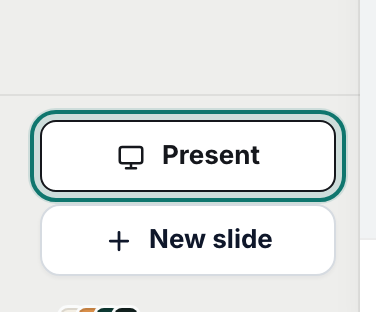
Present شو شروع کرتا ہے۔v2026-10-11 - اسے PowerPoint میں چاہیے؟
شائع کریں کے ساتھ والے تیر میں PowerPoint کے طور پر برآمد کریں اور PDF کے طور پر برآمد کریں ہیں۔
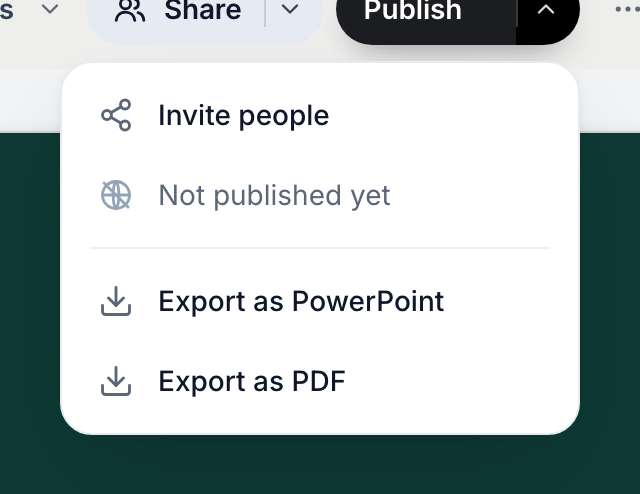
ایک ڈیک PDF یا PowerPoint میں ایکسپورٹ ہوتا ہے۔v2026-10-11
ایک ڈیک کسی بھی صفحے کی طرح شائع اور شیئر ہوتا ہے، اور PowerPoint میں ایکسپورٹ ہوتا ہے۔