Translated automatically. Read the English original.
📘 故事發展 — Priya 禮拜五要向老闆匯報呢個季度,用嘅係報告入面同一批數字。
製作簡報同演示
Dynamic Slides 係一套你可以逐張編輯、全螢幕展示嘅簡報。可以喺 Duo Mode 共同寫作、喺 Auto Mode 自動整,或者由範本開始。
- 撳 Create,然後揀 Dynamic Slides
撳呢行就會喺 Duo Mode 同你一齊共同寫簡報 — 講出主題同畀邊個睇。旁邊嘅箭咀有 Auto Mode 同 由範本開始。

Dynamic Slides:共同寫作、自動製作,或者由範本開始。v2026-11-18 - 喺左邊逐張簡報做
清單按順序顯示每一張簡報。撳一張去編輯,拖拉一張去移動位置。新幻燈片 加入一張簡報。
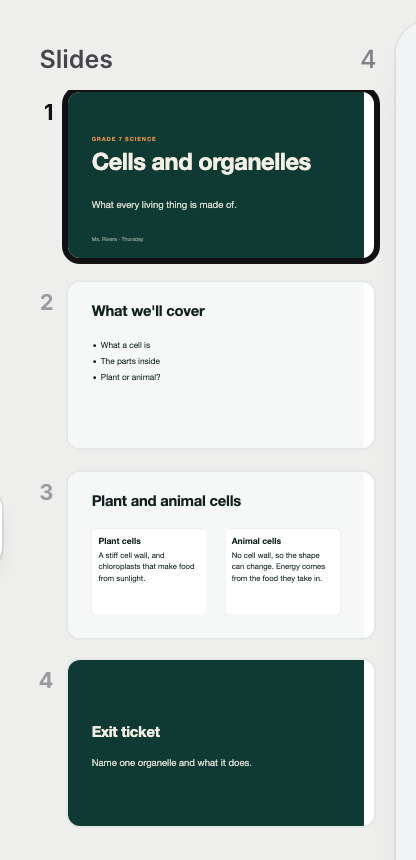
按順序排列嘅簡報 — 拖拉一張去移動。v2026-11-18 - 好似編輯任何頁面咁編輯一張簡報
撳標題或者方塊去選取,頂部列就會變成佢嘅工具。右擊會打開只係針對嗰個方塊嘅 Ask AI。
- 喺 Speaker notes 寫低你會講嘅嘢
方塊喺簡報下面。只有你自己睇到。

Speaker notes — 只有你自己睇到。v2026-11-18 - 用 Theme 改變外觀
簡報清單下面嘅 主題,可以一次過改變每張簡報嘅顏色同字型。
- 撳 Present
演示 喺頂部列。方向鍵可以喺簡報之間切換,Escape 可以退出。
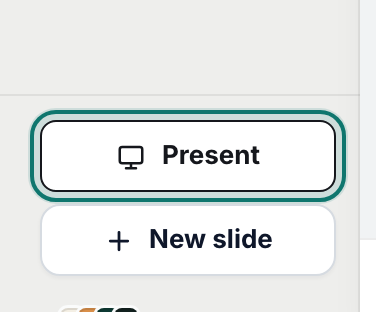
Present 開始演示。v2026-11-18 - 需要 PowerPoint 格式?
發佈 旁邊嘅箭咀有 匯出做 PowerPoint 同 匯出做 PDF。
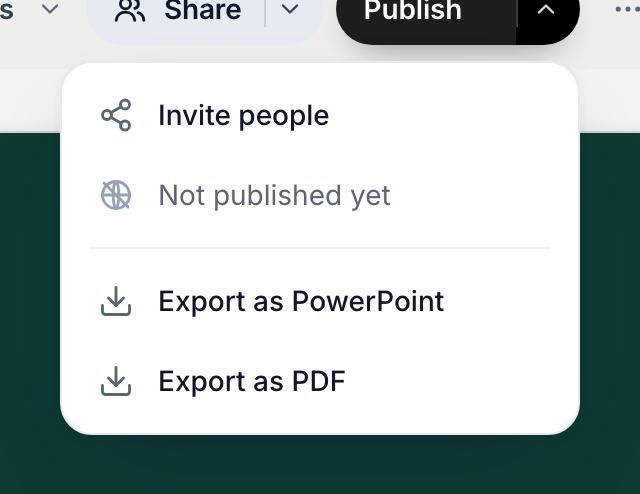
簡報可以匯出成 PDF 或 PowerPoint。v2026-11-18
你會知道成功咗。 你可以全螢幕逐張揭過你嘅簡報,再撳 Escape 退出。
簡報好似任何頁面咁發布同分享,亦都可以匯出成 PowerPoint。