Translated automatically. Read the English original.
📘 故事进展 —— Rivera 老师在讲台上讲授细胞单元,所以她想要可以逐页点击的幻灯片。
制作幻灯片并演示
幻灯片是一组可以逐页编辑并全屏放映的页面。AI 可以帮你写好整套幻灯片,你也可以从空白幻灯片或模板开始。
- 点击 Create,然后选 New Presentation(PowerPoint)
点击该行会请 AI 帮你写好幻灯片——告诉它主题和班级。该行旁边的箭头里有 空白演示文稿 和 从模板创建,供你自己动手开始。
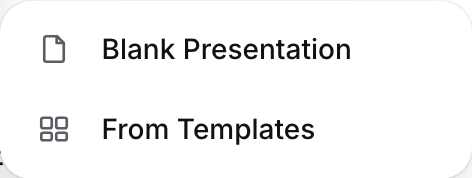
New Presentation 旁边的箭头:从空白开始,或从模板开始。v2026-10-11 - 在左侧逐页处理幻灯片
列表按顺序显示每一张幻灯片。点击某张即可编辑,拖动即可移动。新建幻灯片 用于添加幻灯片。
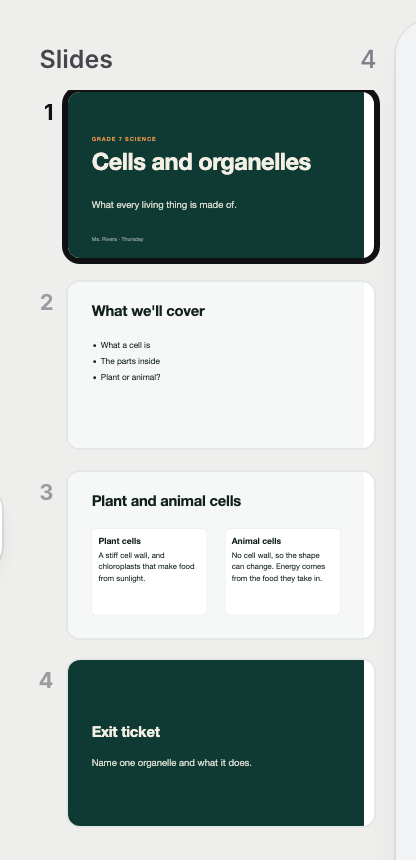
按顺序排列的幻灯片——拖动即可移动。v2026-10-11 - 像编辑任何页面一样编辑幻灯片
点击标题或文本框以选中它,顶部工具栏会变成它的工具。右键单击可为该文本框单独打开 Ask AI。
- 在演讲者备注中写下你要讲的内容
就是幻灯片下方的文本框。只有你能看到。

演讲者备注——只有你能看到。v2026-10-11 - 用 Theme 更改外观
幻灯片列表底部的 主题 会一次性更改所有幻灯片的颜色和字体。
- 点击 Present
演示 位于幻灯片列表底部。方向键可在幻灯片间切换,Escape 键可退出。
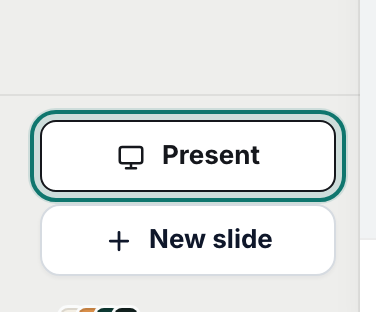
Present 开始放映。v2026-10-11 - 需要 PowerPoint 格式?
发布 旁边的箭头里有 导出为 PowerPoint 和 导出为 PDF。
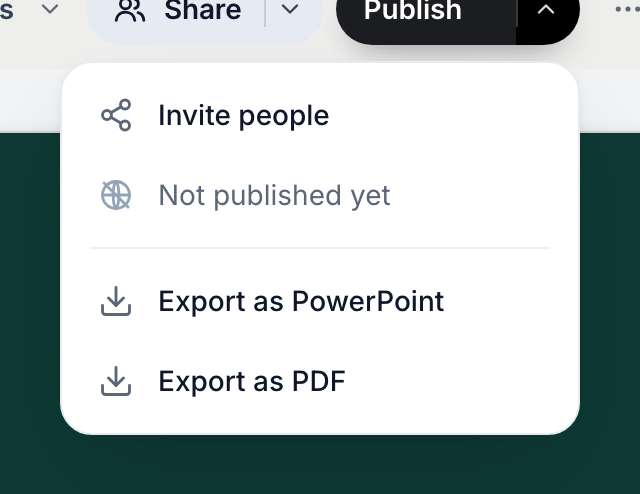
幻灯片可导出为 PDF 或 PowerPoint。v2026-10-11
你会知道它成功了。 你可以全屏逐页点击幻灯片,并用 Escape 键退出。
幻灯片的发布和分享方式与任何页面一样,还可导出为 PowerPoint。