Translated automatically. Read the English original.
📘 故事进展 —— Priya 将在周五向店主们汇报本季度,数据与那份报告相同。
制作幻灯片并演示
动态幻灯片是一套幻灯片,你可以逐张编辑并全屏放映。可在 Duo Mode 中协同写作,用 Auto Mode 自动生成,或从模板开始。
- 点击创建,然后选动态幻灯片
点击该行即可在 Duo Mode 中与你协同写作——说出主题和受众对象。旁边的箭头里有 Auto Mode 和 從範本建立。
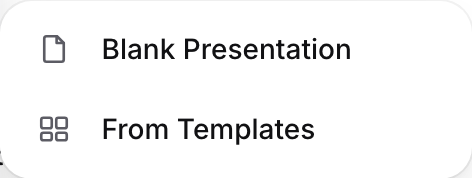
动态幻灯片:协同写作、自动生成,或从模板开始。v2026-11-18 - 在左侧逐张处理幻灯片
列表按顺序显示每一张幻灯片。点击一张即可编辑,拖动即可移动。新增投影片可添加一张幻灯片。
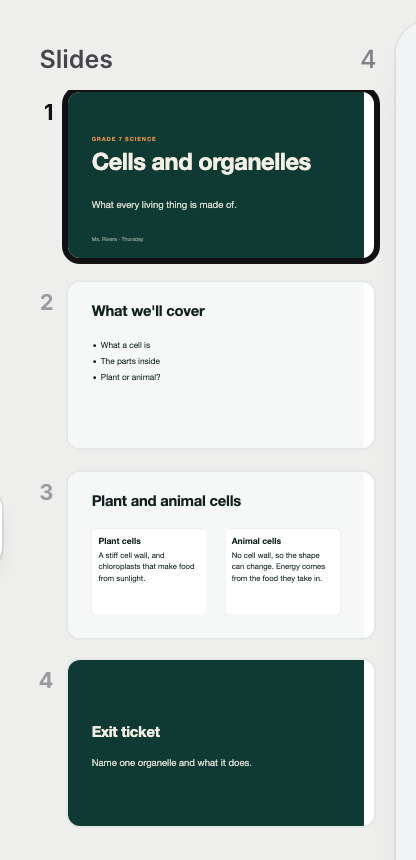
按顺序排列的幻灯片——拖动即可移动。v2026-11-18 - 像编辑任何页面一样编辑幻灯片
点击标题或方框即可选中它,顶部栏会变成它的工具。右键点击可为该方框打开 Ask AI。
- 在演讲者备注里写下你要说的话
幻灯片下方的方框。只有你能看到。

演讲者备注——只有你能看到。v2026-11-18 - 用主题更改外观
幻灯片列表下方的 佈景主題可一次性更改每张幻灯片的颜色和字体。
- 点击演示
簡報在顶部栏。方向键在幻灯片之间切换,Escape 键退出。
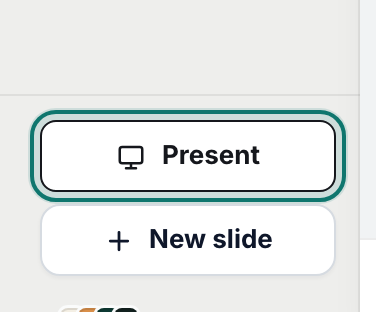
演示开始放映。v2026-11-18 - 需要 PowerPoint 格式?
發布旁的箭头里有 匯出為 PowerPoint 和 匯出為 PDF。
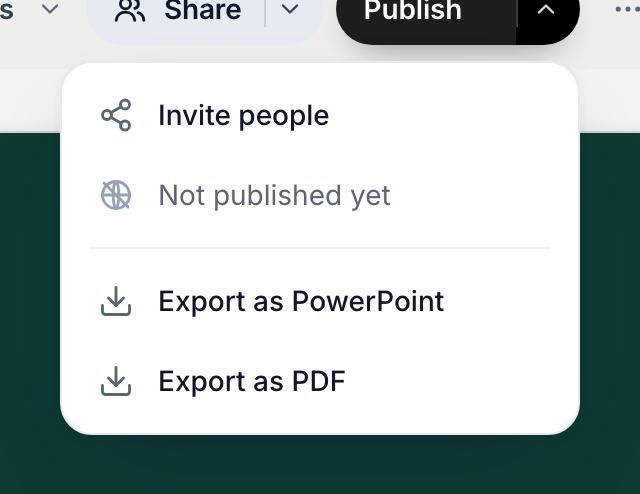
幻灯片可导出为 PDF 或 PowerPoint。v2026-11-18
你会知道它成功了。 你可以全屏逐张点击浏览幻灯片,并用 Escape 键退出。
幻灯片像任何页面一样发布和分享,并可导出为 PowerPoint。