Translated automatically. Read the English original.
اكتب مستندًا
المستند قطعة طويلة واحدة من الكتابة، مثل ملف معالج النصوص — مقسّمة إلى علامات تبويب، حتى تتمكن خطة الوحدة وقائمة القراءة الخاصة بها من العيش في ملف واحد.
- اضغط Create، ثم New Blank Doc
أعطه اسمًا واضغط إنشاء. إذا أُنشئ في أعلى مساحة عملك، يحصل على مجلد خاص به؛ وإذا أُنشئ داخل مجلد، ينضم إلى ذلك المجلد.

New Blank Doc.v2026-10-11 - انقر واكتب
لا يوجد مربع لتحديده أولًا. يذهب المؤشر إلى حيث تنقر، ويصبح الشريط العلوي شريط كتابة: نمط النص، الخط، الحجم، عريض، مائل، اللون، التظليل، المحاذاة والروابط.

أثناء الكتابة، يكون الشريط للكتابة.v2026-10-11 - استخدم العناوين للأجزاء
غيّر نص عادي إلى عنوان في بداية كل جزء. تسرد اللوحة على اليسار العناوين أسفل علامة التبويب الخاصة بها — انقر على واحد للانتقال إليه.
- أضف علامة تبويب لكل جزء
تسرد اللوحة نفسها علامات تبويب المستند. تبدأ إضافة علامة تبويب علامة جديدة، و⋮ الخاصة بكل علامة تبويب تعيد تسميتها أو تحذفها.
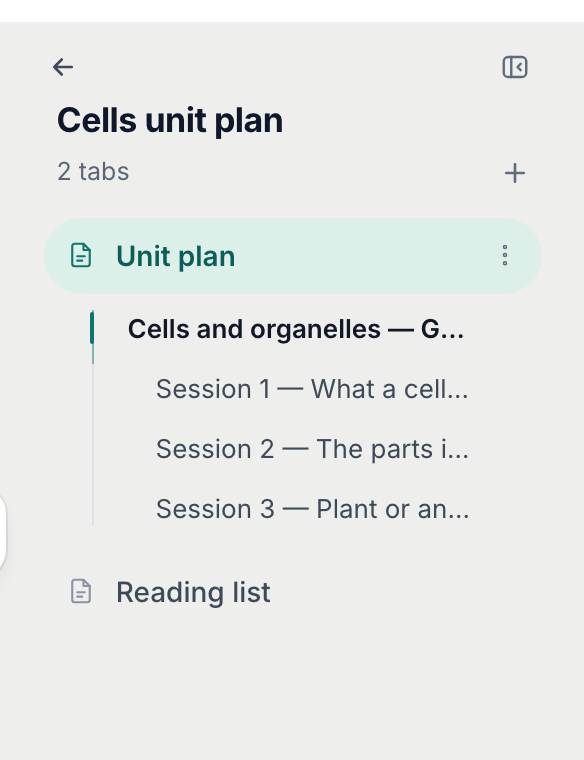
لوحة علامات التبويب — كل علامة تبويب جزء من المستند.v2026-10-11 - اضغط Done عندما تتوقف عن الكتابة
يعيد تم الشريط: إدراج، أدوات، تحرير بالذكاء الاصطناعي، تحرير ومعاينة، مشاركة ونشر. يُعِدّ أدوات الورقة — صفحات أو صفحة طويلة واحدة، الهوامش، تباعد الأسطر.

الشريط العلوي للمستند.v2026-10-11 - ارجع إلى Files باستخدام ←
يعيدك السهم الموجود أعلى لوحة علامات التبويب إلى المجلد الذي أتيت منه. الزر بجانبه يخفي اللوحة عندما تريد العرض بالكامل.
← يرجع إلى Files.v2026-10-11
يُنشر المستند ويُشارك ويُصدَّر مثل أي صفحة، وأدوات الذكاء الاصطناعي تعمل عليه أيضًا.