Translated automatically. Read the English original.
একটি ডকুমেন্ট লিখুন
একটি ডকুমেন্ট হলো একটি দীর্ঘ লেখা, একটি ওয়ার্ড-প্রসেসর ফাইলের মতো — ট্যাবে বিভক্ত, যাতে একটি ইউনিট প্ল্যান এবং এর পাঠ্য তালিকা একটি ফাইলে থাকতে পারে।
- Create চাপুন, তারপর New Blank Doc
এটির নাম দিন এবং তৈরি করুন চাপুন। আপনার ওয়ার্কস্পেসের উপরে তৈরি হলে, এটি নিজের একটি ফোল্ডার পায়; একটি ফোল্ডারের ভেতরে তৈরি হলে, এটি সেই ফোল্ডারে যোগ হয়।

New Blank Doc।v2026-10-11 - ক্লিক করুন এবং টাইপ করুন
প্রথমে নির্বাচন করার জন্য কোনো বাক্স নেই। আপনি যেখানে ক্লিক করেন সেখানেই ক্যারেট যায়, এবং উপরের বারটি একটি লেখার বারে পরিণত হয়: টেক্সট স্টাইল, ফন্ট, আকার, বোল্ড, ইটালিক, রঙ, হাইলাইট, সারিবদ্ধকরণ এবং লিঙ্ক।

আপনি যখন লেখেন, বারটি লেখার জন্য।v2026-10-11 - অংশগুলির জন্য হেডিং ব্যবহার করুন
প্রতিটি অংশের শুরুতে সাধারণ লেখা একটি হেডিং-এ পরিবর্তন করুন। বাঁ দিকের প্যানেলটি তাদের ট্যাবের অধীনে হেডিংগুলি তালিকাভুক্ত করে — সেখানে যেতে একটিতে ক্লিক করুন।
- প্রতিটি অংশের জন্য একটি ট্যাব যোগ করুন
একই প্যানেল ডকুমেন্টের ট্যাবগুলি তালিকাভুক্ত করে। ট্যাব যোগ করুন একটি নতুন শুরু করে, এবং প্রতিটি ট্যাবের ⋮ এটির নাম পরিবর্তন করে বা মুছে ফেলে।
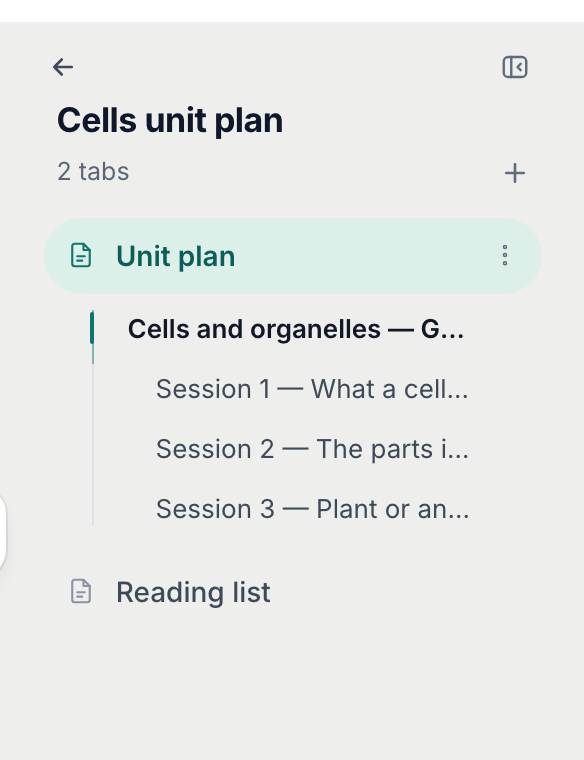
ট্যাব প্যানেল — প্রতিটি ট্যাব ডকুমেন্টের একটি অংশ।v2026-10-11 - লেখা থামালে Done চাপুন
হয়ে গেছে বারটি ফিরিয়ে দেয়: সন্নিবেশ, টুল, AI দিয়ে সম্পাদনা, সম্পাদনা এবং প্রিভিউ, শেয়ার করুন এবং প্রকাশ করুন। টুল কাগজটি সেট করে — পৃষ্ঠা বা একটি দীর্ঘ পৃষ্ঠা, মার্জিন, লাইন স্পেসিং।

একটি ডকুমেন্টের উপরের বার।v2026-10-11 - ← দিয়ে Files-এ ফিরে যান
ট্যাব প্যানেলের উপরের তীরটি আপনি যে ফোল্ডার থেকে এসেছিলেন সেখানে ফিরে যায়। এর পাশের বোতামটি প্যানেলটি লুকিয়ে রাখে যখন আপনি পুরো প্রস্থ চান।
← Files-এ ফিরে যায়।v2026-10-11
একটি ডকুমেন্ট যেকোনো পৃষ্ঠার মতো প্রকাশিত, শেয়ার ও রপ্তানি হয়, এবং AI টুলগুলিও এটিতে কাজ করে।