Translated automatically. Read the English original.
Ein Dokument schreiben
Ein Dynamic Doc ist ein langer zusammenhängender Text, wie ein Dokument im Textverarbeitungsprogramm — aber es kann auch rechnen, Fakten verknüpfen und Antworten sammeln. Tabs sorgen dafür, dass ein Handbuch und seine Checklisten in einer Datei leben.
- Ein Dokument öffnen oder eins beginnen
Erstellen ▸ Dynamisches Dokument schreibt gemeinsam mit dir ein neues. In einem leeren Ordner startet die Karte Neues leeres Dokument (Doc) ein leeres.
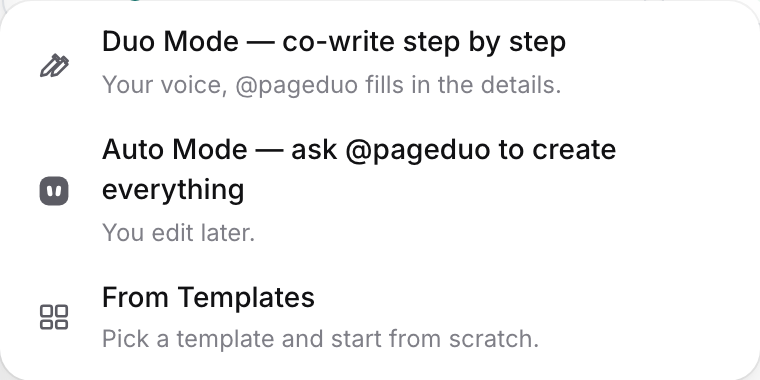
Duo-Modus, Auto-Modus oder eine Vorlage.v2026-11-18 - Klicken und tippen
Es gibt kein Feld, das man zuerst auswählen müsste. Der Cursor geht dorthin, wo du klickst, und die obere Leiste wird zur Schreibleiste: Textstil, Schriftart, Größe, fett, kursiv, Farbe, Hervorhebung, Links, Ausrichtung und Listen.

Während du schreibst, dient die Leiste dem Schreiben.v2026-11-18 - Überschriften für die Teile verwenden
Ändere Normaler Text zu Beginn jedes Teils in eine Überschrift. Das Panel links listet die Überschriften unter ihrem Tab auf — klicke auf eine, um dorthin zu springen.
- Für jeden Teil einen Tab hinzufügen
Tab hinzufügen am Fuß des Panels startet einen neuen. Das ⋮ jedes Tabs benennt ihn um oder löscht ihn.
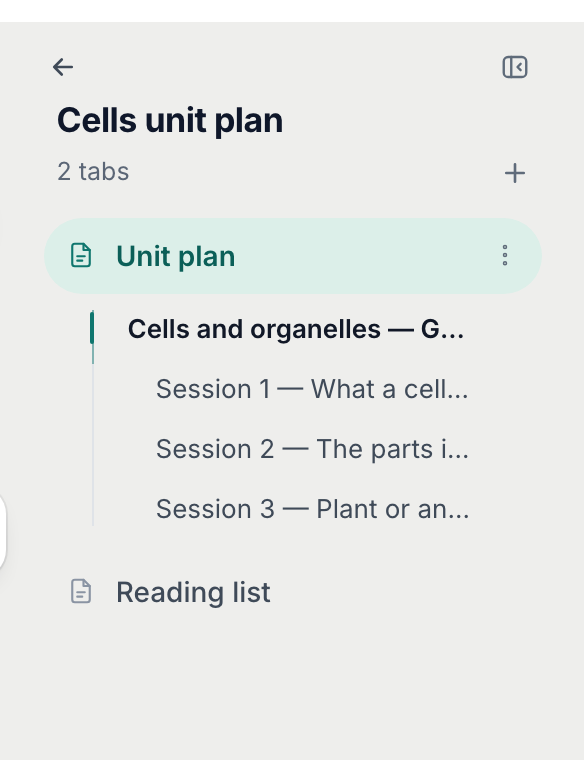
Das Panel — jeder Tab ist ein Teil des Dokuments.v2026-11-18 - Drücke Bearbeitung fertig, wenn du aufhörst zu schreiben
Bearbeiten beenden gibt die Leiste zurück: Einfügen, Werkzeuge, Bearbeiten und Vorschau, Teilen und Veröffentlichen. Werkzeuge richtet das Papier ein — Seiten oder eine lange Seite, Ränder, Zeilenabstand.

Die obere Leiste eines Dokuments.v2026-11-18 - Das Aussehen mit Design ändern
Design am Fuß des Panels ändert die Farben und Schrift des gesamten Dokuments auf einmal.
- Mit ← zu Dateien zurückkehren
Der Pfeil oben im Panel führt zurück zu dem Ordner, von dem du kamst. Die Schaltfläche daneben blendet das Panel aus, wenn du die ganze Breite willst.
← führt zurück zu Dateien.v2026-11-18
Ein Dokument wird veröffentlicht, geteilt und exportiert wie jede Seite, und jedes KI-Werkzeug funktioniert auch damit.