Translated automatically. Read the English original.
Escribe un documento
Un Dynamic Doc es una sola pieza de escritura larga, como un documento de procesador de textos — pero también puede calcular, vincular datos y recopilar respuestas. Las pestañas permiten que un manual y sus listas de verificación convivan en un solo archivo.
- Abre un documento, o empieza uno
Crear ▸ Documento dinámico co-escribe uno nuevo contigo. En una carpeta vacía, la tarjeta Nuevo documento en blanco (Doc) inicia uno vacío.
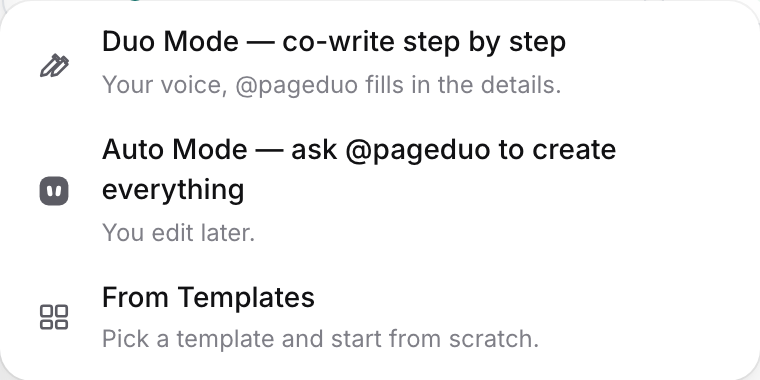
Modo Duo, Modo Auto, o una plantilla.v2026-11-18 - Haz clic y escribe
No hay un cuadro que seleccionar primero. El cursor va donde haces clic, y la barra superior se convierte en una barra de escritura: estilo de texto, fuente, tamaño, negrita, cursiva, color, resaltado, enlaces, alineación y listas.

Mientras escribes, la barra es para escribir.v2026-11-18 - Usa encabezados para las partes
Cambia Texto normal a un encabezado al inicio de cada parte. El panel de la izquierda lista los encabezados bajo su pestaña — haz clic en uno para saltar ahí.
- Añade una pestaña para cada parte
Añadir pestaña, al pie del panel, inicia una nueva. El ⋮ de cada pestaña la renombra o la elimina.
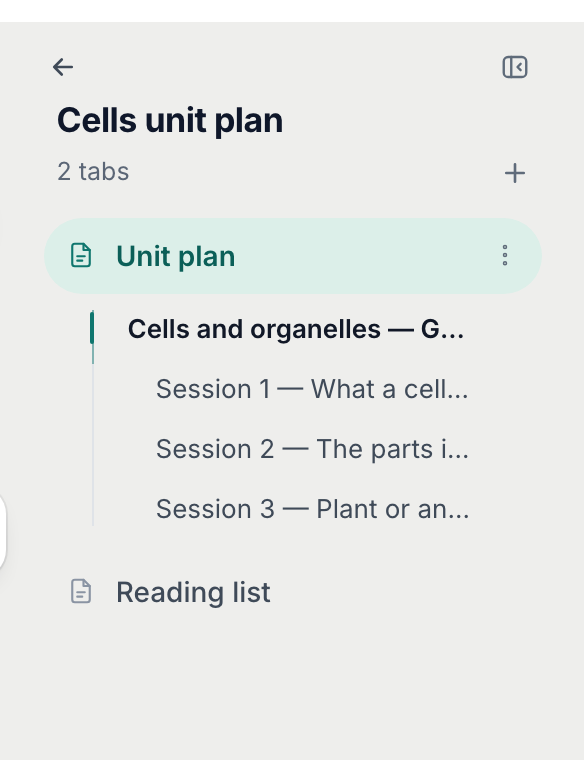
El panel — cada pestaña es una parte del documento.v2026-11-18 - Pulsa Terminar edición cuando dejes de escribir
Terminar de editar devuelve la barra: Insertar, Herramientas, Editar y Vista previa, Compartir y Publicar. Herramientas configura el papel — páginas o una sola página larga, márgenes, interlineado.

La barra superior de un documento.v2026-11-18 - Cambia el aspecto con Diseño
Diseño, al pie del panel, cambia los colores y la tipografía de todo el documento a la vez.
- Vuelve a Archivos con ←
La flecha en la parte superior del panel vuelve a la carpeta de la que viniste. El botón junto a ella oculta el panel cuando quieres el ancho completo.
← vuelve a Archivos.v2026-11-18
Un documento se publica, se comparte y se exporta como cualquier página, y todas las herramientas de IA también funcionan en él.