Translated automatically. Read the English original.
Rédiger un document
Un Doc dynamique est un long texte, comme un document de traitement de texte — mais il peut aussi calculer, lier des faits et recueillir des réponses. Les onglets permettent de réunir un manuel et ses checklists dans un seul fichier.
- Ouvrez un doc, ou créez-en un
Créer ▸ Doc dynamique en co-rédige un nouveau avec vous. Dans un dossier vide, la carte Nouveau document vierge (Doc) en commence un vide.
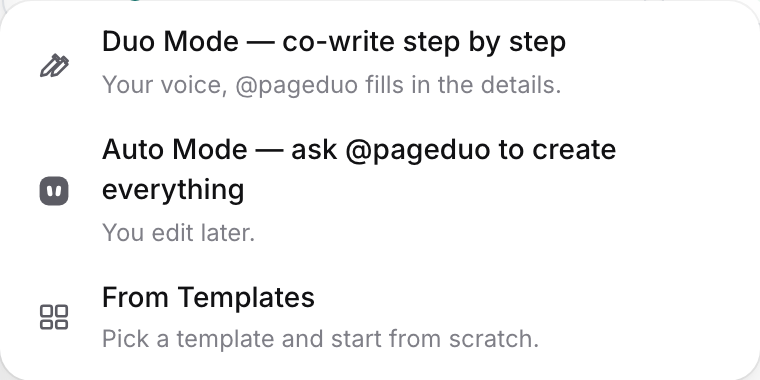
Mode Duo, mode Auto, ou un modèle.v2026-11-18 - Cliquez et saisissez
Il n'y a pas de case à sélectionner d'abord. Le curseur se place où vous cliquez, et la barre du haut devient une barre d'écriture : style de texte, police, taille, gras, italique, couleur, surlignage, liens, alignement et listes.

Pendant que vous écrivez, la barre sert à écrire.v2026-11-18 - Utilisez des titres pour les parties
Passez de Texte normal à un titre au début de chaque partie. Le panneau de gauche liste les titres sous leur onglet — cliquez sur l'un d'eux pour vous y rendre.
- Ajoutez un onglet pour chaque partie
Ajouter un onglet, en bas du panneau, en commence un nouveau. Le ⋮ de chaque onglet le renomme ou le supprime.
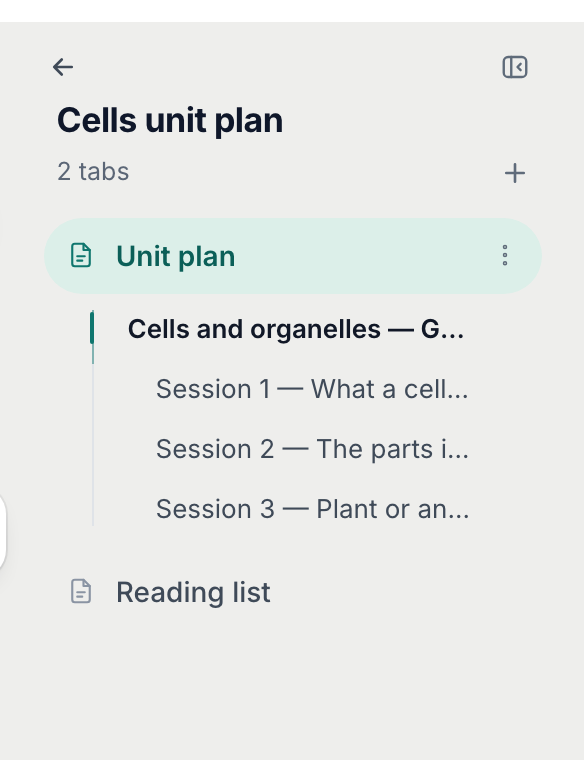
Le panneau — chaque onglet est une partie du doc.v2026-11-18 - Appuyez sur Terminer la modification quand vous arrêtez d'écrire
Terminer la modification vous rend la barre : Insérer, Outils, Modifier et Aperçu, Partager et Publier. Outils configure le papier — pages ou une longue page, marges, interligne.

La barre supérieure d'un doc.v2026-11-18 - Changez l'apparence avec Design
Design, en bas du panneau, change les couleurs et la typographie de tout le doc d'un coup.
- Revenez aux Fichiers avec ←
La flèche en haut du panneau ramène au dossier d'où vous venez. Le bouton à côté masque le panneau quand vous voulez toute la largeur.
← ramène aux Fichiers.v2026-11-18
Un doc se publie, se partage et s'exporte comme n'importe quelle page, et tous les outils IA fonctionnent dessus aussi.