Translated automatically. Read the English original.
एक दस्तावेज़ लिखें
एक Dynamic Doc एक लंबा लेखन टुकड़ा है, जैसे किसी word-processor दस्तावेज़ — लेकिन यह गणना भी कर सकता है, तथ्यों को जोड़ सकता है और उत्तर एकत्र कर सकता है। टैब एक हैंडबुक और उसकी चेकलिस्ट को एक ही फ़ाइल में रख सकते हैं।
- एक doc खोलें, या एक शुरू करें
बनाएँ ▸ डायनामिक डॉक आपके साथ एक नया सह-लिखता है। एक खाली फ़ोल्डर में, नया खाली दस्तावेज़ (Doc) कार्ड एक खाली शुरू करता है।
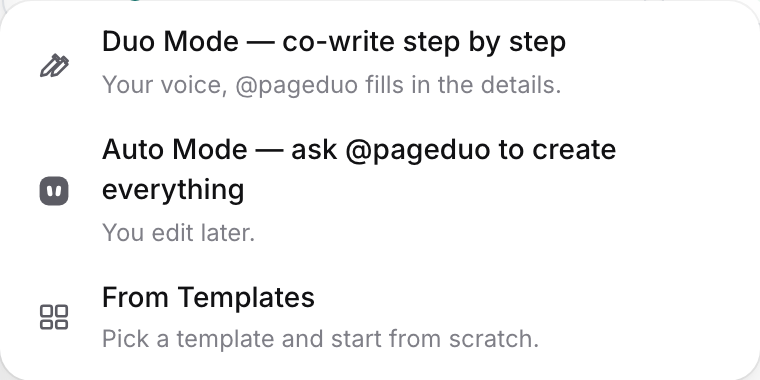
Duo Mode, Auto Mode, या एक टेम्पलेट।v2026-11-18 - क्लिक करें और टाइप करें
पहले चुनने के लिए कोई बॉक्स नहीं है। जहाँ आप क्लिक करते हैं वहाँ कर्सर जाता है, और शीर्ष बार एक लेखन बार बन जाता है: टेक्स्ट स्टाइल, फ़ॉन्ट, आकार, बोल्ड, इटैलिक, रंग, हाइलाइट, लिंक, संरेखण और सूचियाँ।

जब आप लिखते हैं, तो बार लिखने के लिए होता है।v2026-11-18 - भागों के लिए शीर्षकों का उपयोग करें
प्रत्येक भाग की शुरुआत में सामान्य टेक्स्ट को एक शीर्षक में बदलें। बाईं ओर का पैनल अपने टैब के नीचे शीर्षकों को सूचीबद्ध करता है — वहाँ जाने के लिए किसी एक पर क्लिक करें।
- प्रत्येक भाग के लिए एक टैब जोड़ें
टैब जोड़ें, पैनल के नीचे, एक नया शुरू करता है। प्रत्येक टैब का ⋮ उसका नाम बदलता या उसे हटाता है।
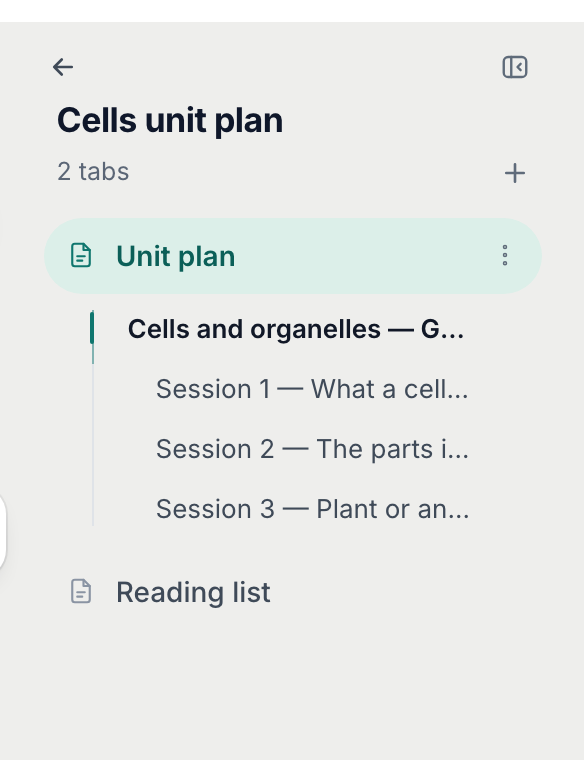
पैनल — प्रत्येक टैब doc का एक भाग है।v2026-11-18 - जब आप लिखना बंद करें तो Done editing दबाएँ
संपादन पूरा करें बार वापस देता है: सम्मिलित, टूल, संपादित करें और पूर्वावलोकन, साझा करें और प्रकाशित करें। टूल कागज़ सेट करता है — पेज या एक लंबा पेज, हाशिए, पंक्ति अंतराल।

एक doc का शीर्ष बार।v2026-11-18 - Design से रूप बदलें
डिज़ाइन, पैनल के नीचे, पूरे doc के रंग और टाइप एक साथ बदलता है।
- ← से Files पर वापस जाएँ
पैनल के शीर्ष पर तीर उस फ़ोल्डर पर वापस जाता है जहाँ से आप आए थे। जब आप पूरी चौड़ाई चाहते हैं तो उसके बगल का बटन पैनल को छिपा देता है।

← Files पर वापस जाता है।v2026-11-18
एक doc किसी भी पेज की तरह प्रकाशित, साझा और निर्यात होता है, और हर AI टूल उस पर भी काम करता है।