Translated automatically. Read the English original.
Tulis dokumen
Dynamic Doc adalah satu tulisan panjang, seperti dokumen pengolah kata — tetapi juga bisa menghitung, menghubungkan fakta, dan mengumpulkan jawaban. Tab memungkinkan buku panduan dan daftar periksanya berada dalam satu file.
- Buka dokumen, atau mulai yang baru
Buat ▸ Dokumen Dinamis akan menulis yang baru bersama Anda. Di folder kosong, kartu Dokumen kosong baru (Doc) memulai dokumen kosong.
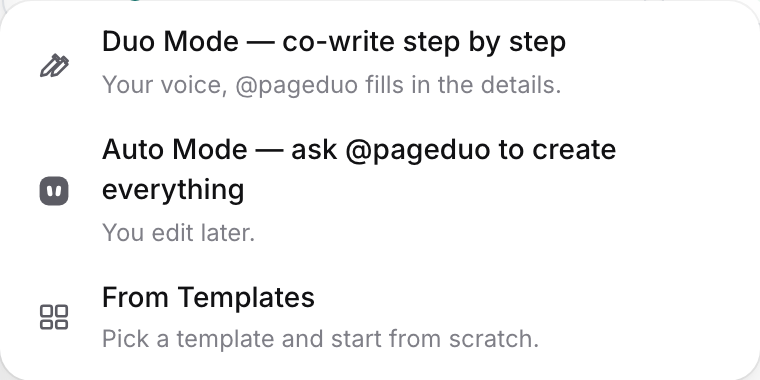
Duo Mode, Auto Mode, atau sebuah template.v2026-11-18 - Klik dan ketik
Tidak ada kotak yang harus dipilih dulu. Kursor berada di tempat Anda mengeklik, dan bilah atas menjadi bilah menulis: gaya teks, font, ukuran, tebal, miring, warna, sorotan, tautan, perataan, dan daftar.

Saat Anda menulis, bilah ini untuk menulis.v2026-11-18 - Gunakan heading untuk bagian-bagiannya
Ubah Teks normal menjadi heading di awal setiap bagian. Panel di sebelah kiri mencantumkan heading di bawah tab-nya — klik salah satu untuk melompat ke sana.
- Tambahkan tab untuk setiap bagian
Tambah tab, di bagian bawah panel, memulai yang baru. ⋮ setiap tab untuk mengganti nama atau menghapusnya.
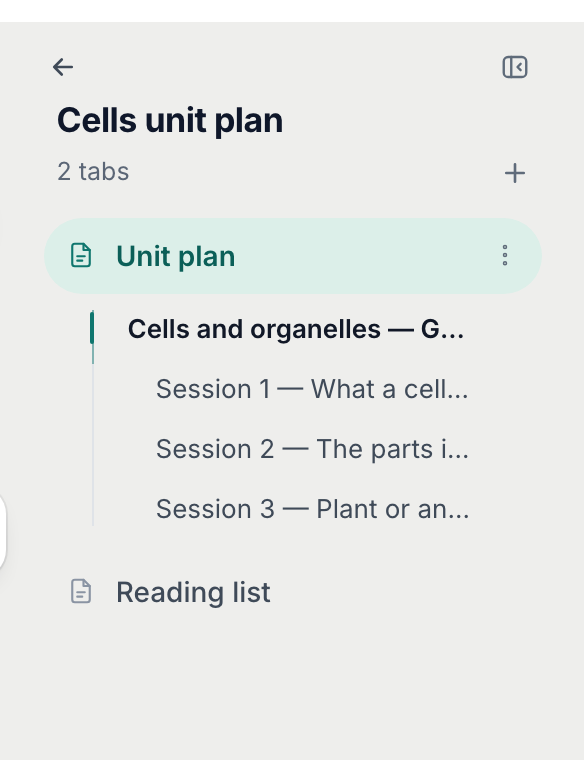
Panel — setiap tab adalah bagian dari dokumen.v2026-11-18 - Tekan Done editing saat Anda berhenti menulis
Selesai mengedit mengembalikan bilah: Sisipkan, Alat, Edit dan Pratinjau, Bagikan dan Terbitkan. Alat mengatur kertas — halaman atau satu halaman panjang, margin, jarak baris.

Bilah atas dokumen.v2026-11-18 - Ubah tampilan dengan Design
Desain, di bagian bawah panel, mengubah warna dan jenis seluruh dokumen sekaligus.
- Kembali ke Files dengan ←
Panah di bagian atas panel kembali ke folder tempat Anda berasal. Tombol di sampingnya menyembunyikan panel ketika Anda menginginkan lebar penuh.
← kembali ke Files.v2026-11-18
Dokumen dipublikasikan, dibagikan, dan diekspor seperti halaman lainnya, dan setiap alat AI juga bekerja padanya.