Translated automatically. Read the English original.
📘 지금까지의 이야기 — Priya는 직원 핸드북을 하나의 문서로 관리하며, 카페 오픈용 탭과 마감용 탭을 따로 둡니다.
문서 작성하기
Dynamic Doc는 워드프로세서 문서처럼 하나의 긴 글이지만, 계산을 하고 사실을 연결하며 답변을 수집할 수도 있습니다. 탭을 이용하면 핸드북과 그 체크리스트가 하나의 파일에 담깁니다.
- 문서를 열거나 새로 시작하기
만들기 ▸ 다이내믹 문서는 새 문서를 함께 작성해 줍니다. 빈 폴더에서는 새 빈 문서 (Doc) 카드로 빈 문서를 시작합니다.
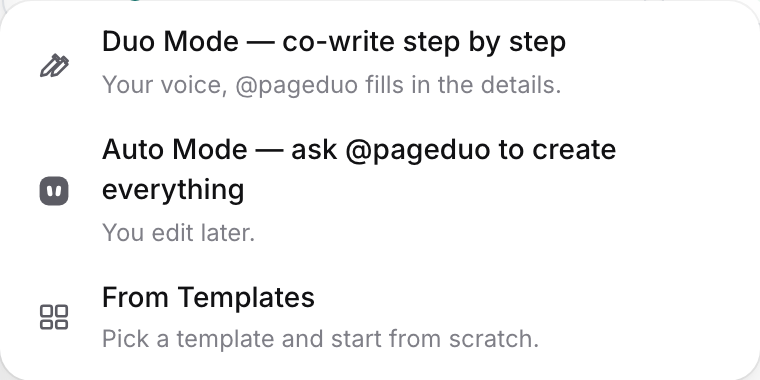
Duo Mode, Auto Mode 또는 템플릿.v2026-11-18 - 클릭하고 입력하기
먼저 선택할 상자가 없습니다. 커서는 클릭한 곳으로 가고, 상단 바가 작성 바로 바뀝니다: 텍스트 스타일, 글꼴, 크기, 굵게, 기울임, 색상, 하이라이트, 링크, 정렬 및 목록.

작성하는 동안 바는 작성을 위한 것입니다.v2026-11-18 - 각 부분에 제목 사용하기
각 부분의 시작에서 일반 텍스트를 제목으로 변경하세요. 왼쪽 패널에 각 탭 아래의 제목들이 나열됩니다 — 하나를 클릭하면 그곳으로 이동합니다.
- 각 부분마다 탭 추가하기
패널 하단의 탭 추가로 새 탭을 시작합니다. 각 탭의 ⋮로 이름을 바꾸거나 삭제합니다.
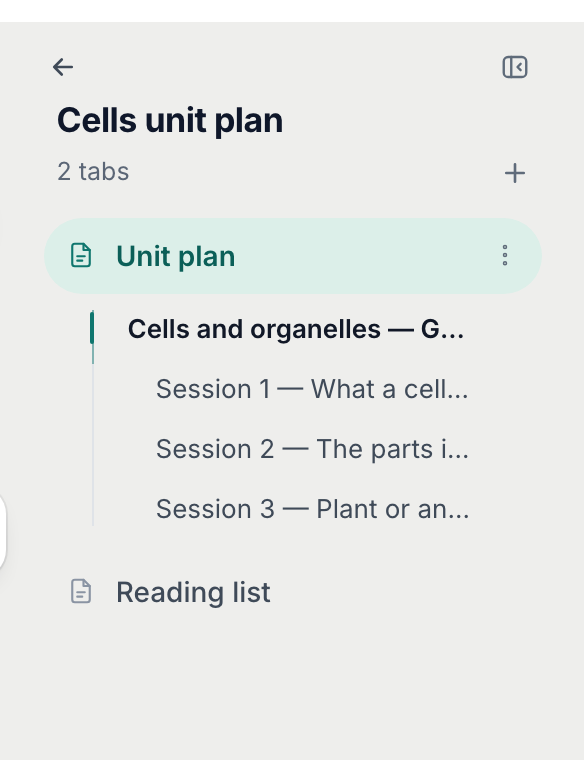
패널 — 각 탭은 문서의 한 부분입니다.v2026-11-18 - 작성을 멈추면 편집 완료 누르기
편집 끝내기를 누르면 바가 돌아옵니다: 삽입, 도구, 편집 및 미리보기, 공유 및 게시. 도구는 용지를 설정합니다 — 페이지 또는 하나의 긴 페이지, 여백, 줄 간격.

문서의 상단 바.v2026-11-18 - 디자인으로 모양 바꾸기
패널 하단의 디자인은 문서 전체의 색상과 서체를 한 번에 바꿉니다.
- ←로 파일로 돌아가기
패널 상단의 화살표는 왔던 폴더로 돌아갑니다. 그 옆 버튼은 전체 너비를 원할 때 패널을 숨깁니다.

←로 파일로 돌아갑니다.v2026-11-18
제대로 되었는지 알 수 있습니다. 문서가 폴더에 저장되고, 각 부분마다 탭이 있으며 그 옆에 제목들이 나열됩니다.
문서는 다른 페이지와 마찬가지로 게시, 공유, 내보내기가 가능하며, 모든 AI 도구도 문서에서 작동합니다.