Translated automatically. Read the English original.
Escreva um documento
Um documento é um longo texto, como um ficheiro de processador de texto — dividido em separadores, para que um plano de unidade e a sua lista de leitura possam estar num só ficheiro.
- Pressione Criar, depois Novo Documento em Branco
Dê-lhe um nome e pressione Criar. Criado no topo do seu espaço de trabalho, recebe uma pasta própria; criado dentro de uma pasta, junta-se a essa pasta.

Novo Documento em Branco.v2026-10-11 - Clique e escreva
Não há caixa para selecionar primeiro. O cursor vai para onde clicar, e a barra superior torna-se uma barra de escrita: estilo de texto, fonte, tamanho, negrito, itálico, cor, destaque, alinhamento e links.

Enquanto escreve, a barra é para escrever.v2026-10-11 - Use títulos para as partes
Altere Texto normal para um título no início de cada parte. O painel à esquerda lista os títulos sob o seu separador — clique num para saltar para lá.
- Adicione um separador para cada parte
O mesmo painel lista os separadores do documento. Adicionar guia inicia um novo, e o ⋮ de cada separador renomeia-o ou elimina-o.
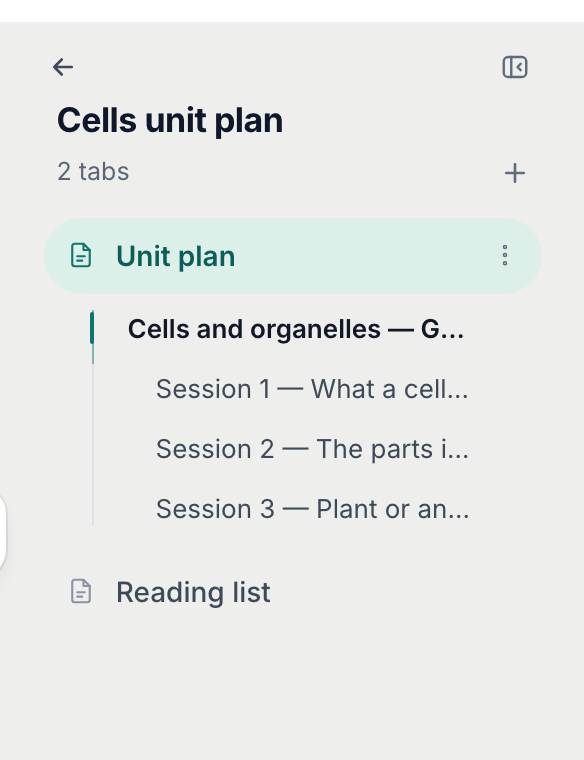
O painel de separadores — cada separador é uma parte do documento.v2026-10-11 - Pressione Concluído quando parar de escrever
Concluir devolve a barra: Inserir, Ferramentas, Editar com IA, Editar e Pré-visualizar, Compartilhar e Publicar. Ferramentas configura o papel — páginas ou uma longa página, margens, espaçamento entre linhas.

A barra superior de um documento.v2026-10-11 - Volte aos Ficheiros com ←
A seta no topo do painel de separadores volta à pasta de onde veio. O botão ao lado esconde o painel quando quiser a largura toda.
← volta aos Ficheiros.v2026-10-11
Um documento publica-se, partilha-se e exporta-se como qualquer página, e as ferramentas de IA também funcionam nele.