Translated automatically. Read the English original.
ஒரு ஆவணத்தை எழுதுங்கள்
ஒரு Dynamic Doc என்பது ஒரு நீண்ட எழுத்துப் பகுதி, சொல்-செயலி ஆவணம் போன்றது — ஆனால் அது கணக்கிடவும், உண்மைகளை இணைக்கவும் மற்றும் பதில்களைச் சேகரிக்கவும் முடியும். டேப்கள் ஒரு கையேடு மற்றும் அதன் சரிபார்ப்புப் பட்டியல்கள் ஒரே கோப்பில் இருக்க அனுமதிக்கின்றன.
- ஒரு ஆவணத்தைத் திறக்கவும், அல்லது ஒன்றைத் தொடங்கவும்
உருவாக்கு ▸ டைனமிக் ஆவணம் உங்களுடன் ஒரு புதியதை இணைந்து எழுதுகிறது. காலியான கோப்புறையில், புதிய வெற்று ஆவணம் (Doc) கார்டு ஒரு காலியானதைத் தொடங்குகிறது.
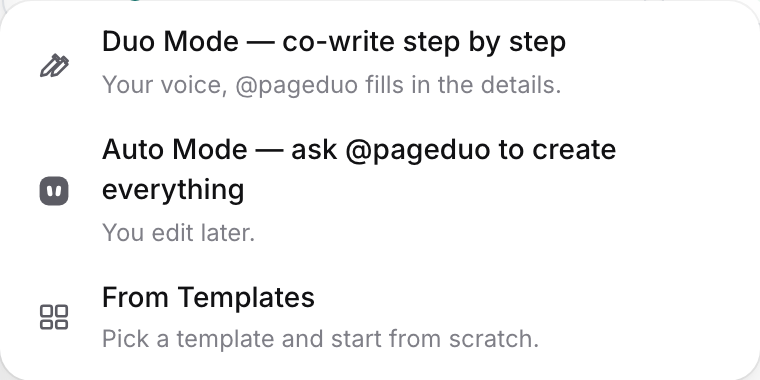
Duo Mode, Auto Mode, அல்லது ஒரு டெம்ப்ளேட்.v2026-11-18 - கிளிக் செய்து தட்டச்சு செய்யுங்கள்
முதலில் தேர்ந்தெடுக்க எந்த பெட்டியும் இல்லை. நீங்கள் கிளிக் செய்யும் இடத்திற்கு கர்சர் செல்கிறது, மேலும் மேல் பட்டி ஒரு எழுதும் பட்டியாக மாறுகிறது: உரை பாணி, எழுத்துரு, அளவு, தடிமன், சாய்வு, வண்ணம், சிறப்பிப்பு, இணைப்புகள், சீரமைப்பு மற்றும் பட்டியல்கள்.

நீங்கள் எழுதும்போது, பட்டி எழுதுவதற்கானது.v2026-11-18 - பகுதிகளுக்கு தலைப்புகளைப் பயன்படுத்துங்கள்
ஒவ்வொரு பகுதியின் தொடக்கத்திலும் சாதாரண உரை ஐ ஒரு தலைப்பாக மாற்றவும். இடது பக்கத்தில் உள்ள பலகம் அவற்றின் டேப்பின் கீழ் தலைப்புகளைப் பட்டியலிடுகிறது — அங்கே குதிக்க ஒன்றைக் கிளிக் செய்யவும்.
- ஒவ்வொரு பகுதிக்கும் ஒரு டேப்பைச் சேர்க்கவும்
பலகத்தின் அடிப்பகுதியில் உள்ள தாவலைச் சேர் ஒரு புதியதைத் தொடங்குகிறது. ஒவ்வொரு டேப்பின் ⋮ அதை மறுபெயரிடுகிறது அல்லது நீக்குகிறது.
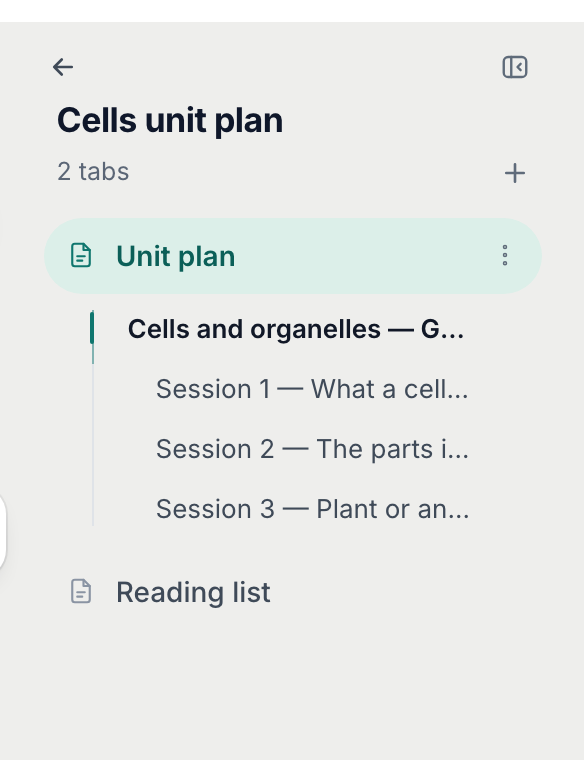
பலகம் — ஒவ்வொரு டேப்பும் ஆவணத்தின் ஒரு பகுதி.v2026-11-18 - நீங்கள் எழுதுவதை நிறுத்தும்போது Done editing ஐ அழுத்துங்கள்
திருத்தத்தை முடி பட்டியைத் திரும்பக் கொடுக்கிறது: செருகு, கருவிகள், திருத்து மற்றும் முன்னோட்டம், பகிர் மற்றும் வெளியிடு. கருவிகள் காகிதத்தை அமைக்கிறது — பக்கங்கள் அல்லது ஒரு நீண்ட பக்கம், விளிம்புகள், வரி இடைவெளி.

ஒரு ஆவணத்தின் மேல் பட்டி.v2026-11-18 - Design உடன் தோற்றத்தை மாற்றவும்
பலகத்தின் அடிப்பகுதியில் உள்ள வடிவமைப்பு, முழு ஆவணத்தின் வண்ணங்கள் மற்றும் வகையை ஒரே நேரத்தில் மாற்றுகிறது.
- ← உடன் Files க்குத் திரும்பிச் செல்லுங்கள்
பலகத்தின் மேல் உள்ள அம்பு நீங்கள் வந்த கோப்புறைக்குத் திரும்பிச் செல்கிறது. அதன் அருகில் உள்ள பொத்தான் நீங்கள் முழு அகலத்தை விரும்பும்போது பலகத்தை மறைக்கிறது.
← Files க்குத் திரும்பிச் செல்கிறது.v2026-11-18
ஒரு ஆவணம் எந்த பக்கத்தையும் போலவே வெளியிடுகிறது, பகிர்கிறது மற்றும் ஏற்றுமதி செய்கிறது, மேலும் ஒவ்வொரு AI கருவியும் அதில் வேலை செய்கிறது.