Translated automatically. Read the English original.
Bir belge yazın
Bir Dynamic Doc, bir kelime işlemci belgesi gibi uzun bir yazı parçasıdır — ama aynı zamanda hesaplama yapabilir, bilgileri bağlayabilir ve cevap toplayabilir. Sekmeler, bir el kitabının ve kontrol listelerinin tek bir dosyada yaşamasını sağlar.
- Bir belge açın veya bir tane başlatın
Oluştur ▸ Dinamik Belge sizinle birlikte yeni bir tane yazar. Boş bir klasörde, Yeni boş belge (Doc) kartı boş bir tane başlatır.
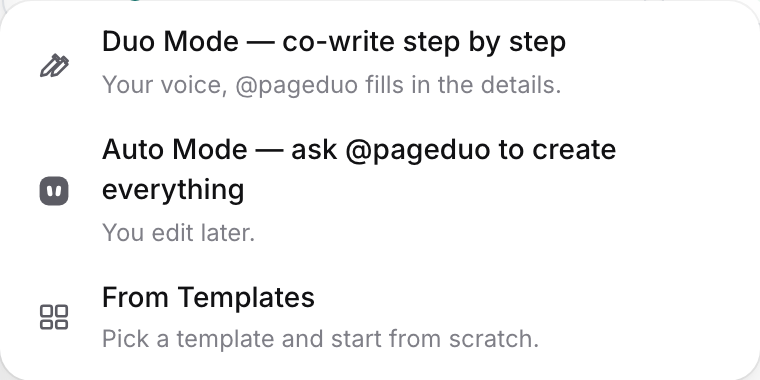
Duo Mode, Auto Mode veya bir şablon.v2026-11-18 - Tıklayın ve yazın
Önce seçilecek bir kutu yok. İmleç tıkladığınız yere gider ve üst çubuk bir yazma çubuğuna dönüşür: metin stili, yazı tipi, boyut, kalın, italik, renk, vurgu, bağlantılar, hizalama ve listeler.

Yazarken, çubuk yazmak içindir.v2026-11-18 - Bölümler için başlıklar kullanın
Her bölümün başında Normal metin bir başlığa dönüştürün. Soldaki panel, başlıkları sekmelerinin altında listeler — bir tanesine tıklayarak oraya atlayın.
- Her bölüm için bir sekme ekleyin
Panelin altındaki Sekme ekle, yeni bir tane başlatır. Her sekmenin ⋮ işareti onu yeniden adlandırır veya siler.
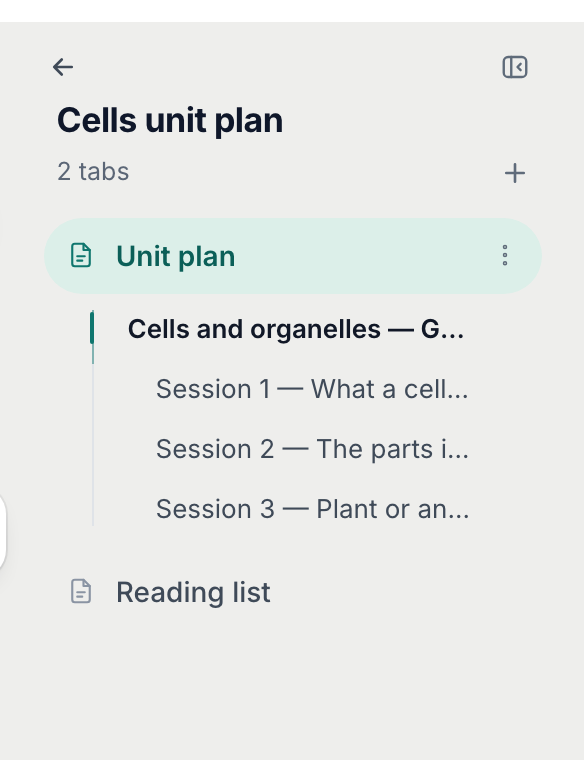
Panel — her sekme belgenin bir bölümüdür.v2026-11-18 - Yazmayı bıraktığınızda Düzenlemeyi bitir'e basın
Düzenlemeyi bitir çubuğu geri verir: Ekle, Araçlar, Düzenle ve Önizleme, Paylaş ve Yayımla. Araçlar kağıdı ayarlar — sayfalar veya tek uzun bir sayfa, kenar boşlukları, satır aralığı.

Bir belgenin üst çubuğu.v2026-11-18 - Tasarım ile görünümü değiştirin
Panelin altındaki Tasarım, tüm belgenin renklerini ve yazı tipini aynı anda değiştirir.
- ← ile Dosyalar'a geri dönün
Panelin üstündeki ok, geldiğiniz klasöre geri döner. Yanındaki düğme, tüm genişliği istediğinizde paneli gizler.

← Dosyalar'a geri döner.v2026-11-18
Bir belge, herhangi bir sayfa gibi yayınlanır, paylaşılır ve dışa aktarılır ve her AI aracı da üzerinde çalışır.