Translated automatically. Read the English original.
دستاویز لکھیں
دستاویز تحریر کا ایک طویل ٹکڑا ہے، جیسے ورڈ پروسیسر فائل — ٹیبز میں تقسیم، تاکہ ایک یونٹ پلان اور اس کی ریڈنگ لسٹ ایک ہی فائل میں رہ سکیں۔
- Create دبائیں، پھر New Blank Doc
اسے نام دیں اور بنائیں دبائیں۔ اگر یہ آپ کے ورک اسپیس کے سب سے اوپر بنایا جائے تو اسے اپنا فولڈر ملتا ہے؛ کسی فولڈر کے اندر بنایا جائے تو وہ اسی فولڈر میں شامل ہو جاتا ہے۔

New Blank Doc۔v2026-10-11 - کلک کریں اور ٹائپ کریں
پہلے منتخب کرنے کے لیے کوئی باکس نہیں ہے۔ کیرٹ وہیں جاتا ہے جہاں آپ کلک کرتے ہیں، اور اوپری بار ایک لکھنے والی بار بن جاتی ہے: متن کا انداز، فونٹ، سائز، بولڈ، اٹالک، رنگ، ہائی لائٹ، سیدھ اور لنکس۔

جب آپ لکھتے ہیں، بار لکھنے کے لیے ہوتی ہے۔v2026-10-11 - حصوں کے لیے ہیڈنگز استعمال کریں
ہر حصے کے آغاز پر عام متن کو ہیڈنگ میں تبدیل کریں۔ بائیں طرف کا پینل ہیڈنگز کو ان کے ٹیب کے نیچے درج کرتا ہے — کسی ایک پر کلک کریں وہاں چھلانگ لگانے کے لیے۔
- ہر حصے کے لیے ایک ٹیب شامل کریں
وہی پینل دستاویز کے ٹیبز کو درج کرتا ہے۔ ٹیب شامل کریں نیا شروع کرتا ہے، اور ہر ٹیب کا ⋮ اس کا نام تبدیل یا اسے حذف کرتا ہے۔
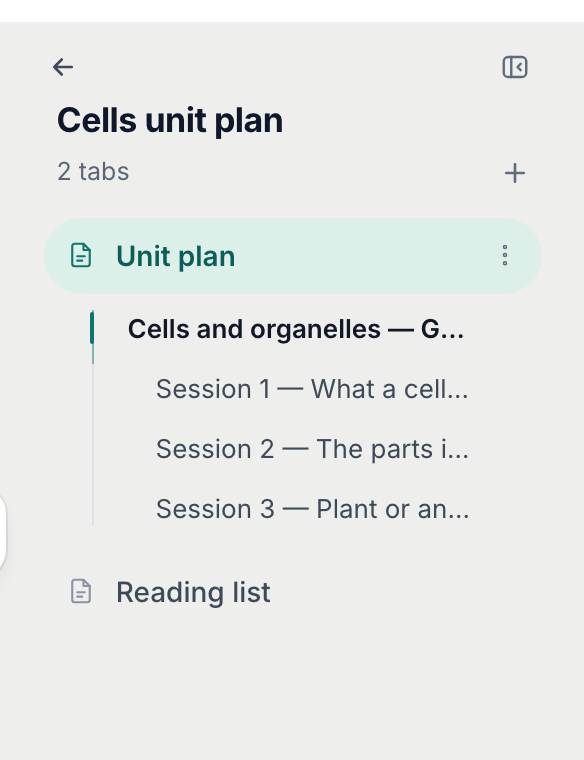
ٹیبز پینل — ہر ٹیب دستاویز کا ایک حصہ ہے۔v2026-10-11 - جب آپ لکھنا روک دیں تو Done دبائیں
ہو گیا بار واپس دیتا ہے: داخل کریں، ٹولز، AI سے ترمیم کریں، ترمیم اور پیش نظارہ، شیئر کریں اور شائع کریں۔ ٹولز کاغذ سیٹ کرتا ہے — صفحات یا ایک طویل صفحہ، حاشیے، سطری فاصلہ۔

دستاویز کی اوپری بار۔v2026-10-11 - ← کے ساتھ Files پر واپس جائیں
ٹیبز پینل کے اوپر موجود تیر آپ کو اس فولڈر میں واپس لے جاتا ہے جہاں سے آپ آئے تھے۔ اس کے ساتھ موجود بٹن جب آپ پوری چوڑائی چاہیں تو پینل کو چھپا دیتا ہے۔
← Files پر واپس جاتا ہے۔v2026-10-11
دستاویز کسی بھی صفحے کی طرح شائع، شیئر اور ایکسپورٹ ہوتی ہے، اور AI ٹولز بھی اس پر کام کرتے ہیں۔