Translated automatically. Read the English original.
📘 故事到目前為止 — Priya 將員工手冊放喺一份文件度,一個分頁講開店,一個分頁講關店。
寫一份文件
Dynamic Doc 係一篇長篇寫作,好似文書處理文件咁 — 但佢仲可以計算、連結資料同收集答案。分頁令手冊同佢嘅清單可以存喺同一個檔案入面。
- 打開一份文件,或者開始一份
建立 ▸ 動態文件 會同你一齊協作寫一份新嘅。喺一個空資料夾入面,新空白文件 (Doc)卡會開一份空嘅。
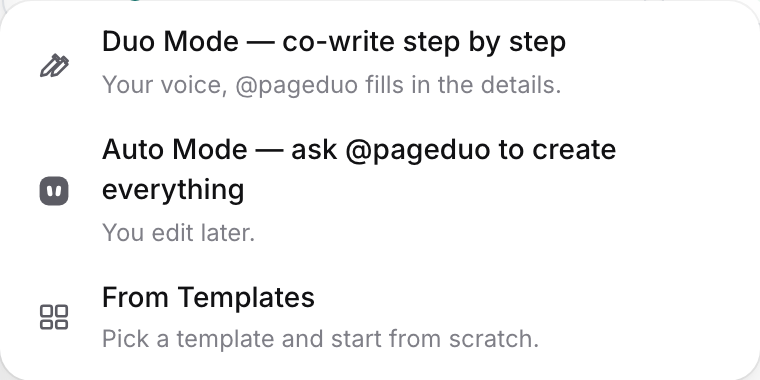
Duo Mode、Auto Mode,或者一個範本。v2026-11-18 - 撳一下然後打字
唔使先揀個框。游標會去你撳嘅位置,頂部嘅列會變成寫作列:文字樣式、字體、大小、粗體、斜體、顏色、螢光筆、連結、對齊同清單。

你寫作嗰陣,呢條列係用嚟寫作嘅。v2026-11-18 - 用標題分開各部分
喺每個部分嘅開頭將普通文字改成標題。左邊嘅面板會喺分頁下面列出啲標題 — 撳一下就可以跳去嗰度。
- 為每個部分加一個分頁
面板底部嘅加分頁會開一個新嘅。每個分頁嘅 ⋮ 可以重新命名或者刪除佢。
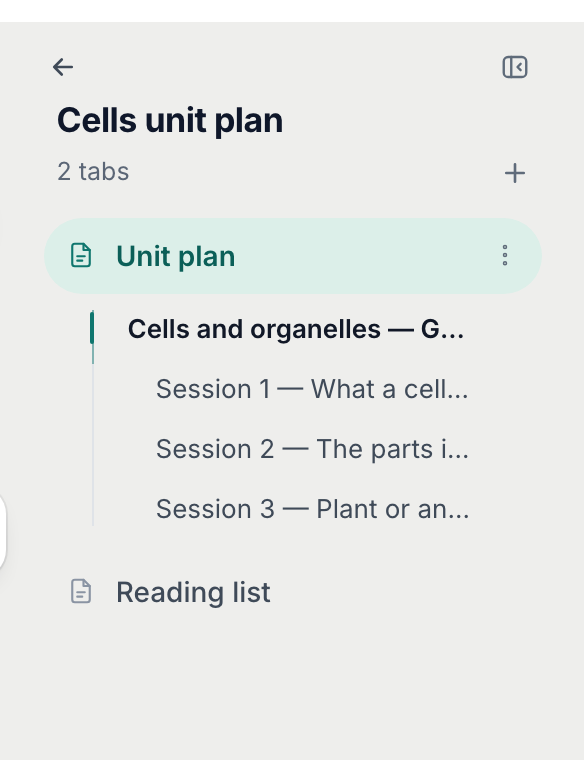
面板 — 每個分頁都係文件嘅一部分。v2026-11-18 - 停止寫作時撳完成編輯
結束編輯會將條列還返畀你:插入、工具、編輯同預覽、分享同發佈。工具可以設定版面 — 分頁定係一版長頁、邊界、行距。

文件嘅頂部列。v2026-11-18 - 用設計改變外觀
面板底部嘅設計會一次過改變成份文件嘅顏色同字體。
- 用 ← 返去檔案
面板頂部嘅箭嘴會返去你嚟嗰個資料夾。旁邊嘅按鈕可以喺你想用成個闊度嗰陣隱藏個面板。

← 返去檔案。v2026-11-18
你會知成功咗。 你份文件已經儲存喺資料夾度,每個部分都有一個分頁,旁邊列出佢嘅標題。
文件可以好似任何頁面咁發佈、分享同匯出,而且所有 AI 工具都可以用喺佢度。