Translated automatically. Read the English original.
📘 前情回顾 — Rivera 老师把她的单元计划写成文档,然后分享学生需要的部分。
撰写文档
文档是一篇连续的长篇写作,就像文字处理器文件——可分成多个标签页,这样一份单元计划和它的阅读书单就能放在同一个文件里。
- 点击「创建」,然后选「新建空白文档」
为它命名并点击 新建。在工作区顶层创建时,它会获得自己的文件夹;在文件夹内创建时,它会加入该文件夹。

新建空白文档。v2026-10-11 - 点击并输入
无需先选中任何框。光标会停在你点击的位置,顶部栏会变成写作栏:文本样式、字体、字号、加粗、斜体、颜色、高亮、对齐和链接。

写作时,这个栏是用来写作的。v2026-10-11 - 用标题区分各部分
在每个部分的开头,把 正文 改成标题。左侧面板会在各标签页下列出标题——点击其中一个即可跳转过去。
- 为每个部分添加一个标签页
同一面板会列出文档的各个标签页。添加标签页 会新建一个,每个标签页的 ⋮ 可对其重命名或删除。
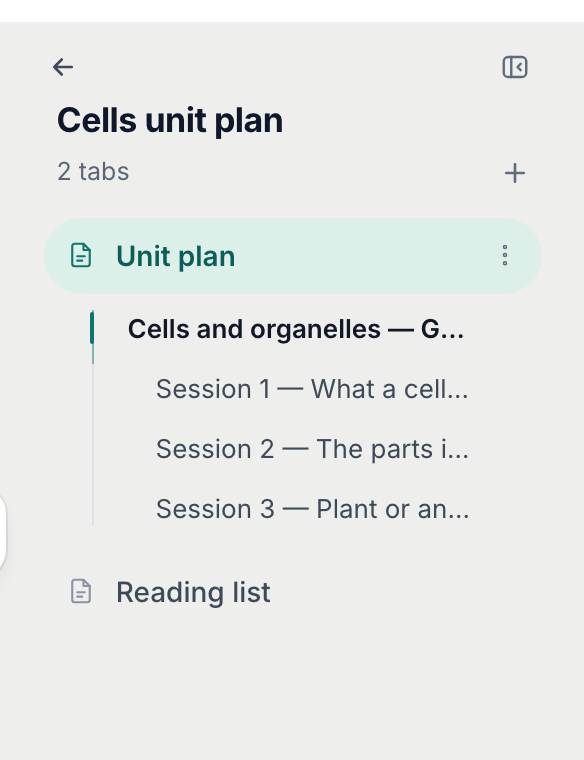
标签页面板——每个标签页是文档的一个部分。v2026-10-11 - 写完后点击「完成」
完成 会把栏还给你:插入、工具、AI 编辑、编辑 和 预览、分享 和 发布。工具 用来设置版面——分页或一整页长页、边距、行距。

文档的顶部栏。v2026-10-11 - 用 ← 返回文件
标签页面板顶部的箭头会返回你来时的文件夹。它旁边的按钮可在你想要全宽显示时隐藏面板。
← 返回文件。v2026-10-11
你会知道它成功了。 你的文档已保存在文件夹中,每个部分都有一个标签页,其标题列在旁边。
文档的发布、分享和导出与任何页面一样,AI 工具也同样适用于它。