Translated automatically. Read the English original.
أضف كتلًا ذكية باستخدام @
في Duo Mode، يُعد @ هو الطريقة التي تطلب بها أي شيء أكثر من النص — صورة، مخطط من بياناتك، فيديو، تعليق صوتي، اختبار، نموذج، لعبة. اكتب @ حيث ينبغي أن يُوضع، فيظهر هناك مباشرة.
- في سطر جديد، اكتب @
تفتح القائمة أسفل السطر: أنشئ كتلًا ذكية، ومجموعات البيانات المجلد، وقيم مرتبطة للمستند، واسأل @pageduo في الأسفل لأي شيء آخر.
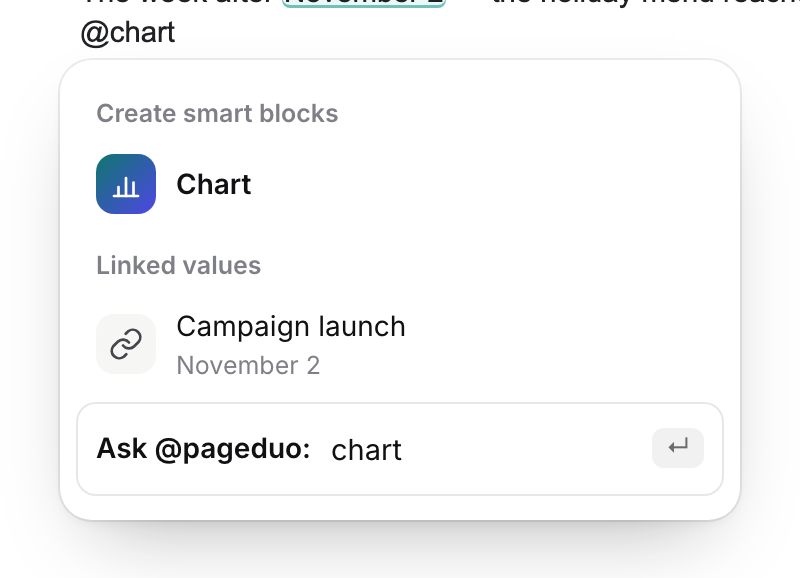
اكتب @ — ثم كلمة لتضييقها.v2026-11-18 - ضيّقها بكلمة، ثم اضغط Enter
@image يولّد صورة، و@video يجد فيديو أو يصنع شرحًا، و@audio يسجّل تعليقًا صوتيًا، و@chart و@table يعملان من بياناتك، و@quiz و@form و@game تصنع شيئًا يمكن للأشخاص الإجابة عليه أو لعبه.
- صِفه على البطاقة
تفتح بطاقة حيث ستُوضع الكتلة. قل ما تريد — "لافتة نقطة التجمع الخضراء على جدار الفناء" — واضغط الزر على البطاقة لصنعه.
- أو اسأل @pageduo بكلماتك الخاصة
بعد اسأل @pageduo، اكتب ما ينبغي كتابته هناك: "قائمة تحقق من أربع خطوات للإخلاء". تُكتب مباشرة في ذلك المكان.
- أو دع Duo يقترحها
بينما تكتب، قد يقترح Duo الكتلة بنفسه — "أضف اختبارًا من هذا التدريب" — ويضيفها Tab.
- كل شيء آخر موجود في Insert
إدراج، في الشريط العلوي، يسرد كل كتلة حسب المجموعة — الأكثر استخدامًا، والوسائط والمرئيات، والشرائح الذكية والرموز والمزيد — مع مربع بحث.
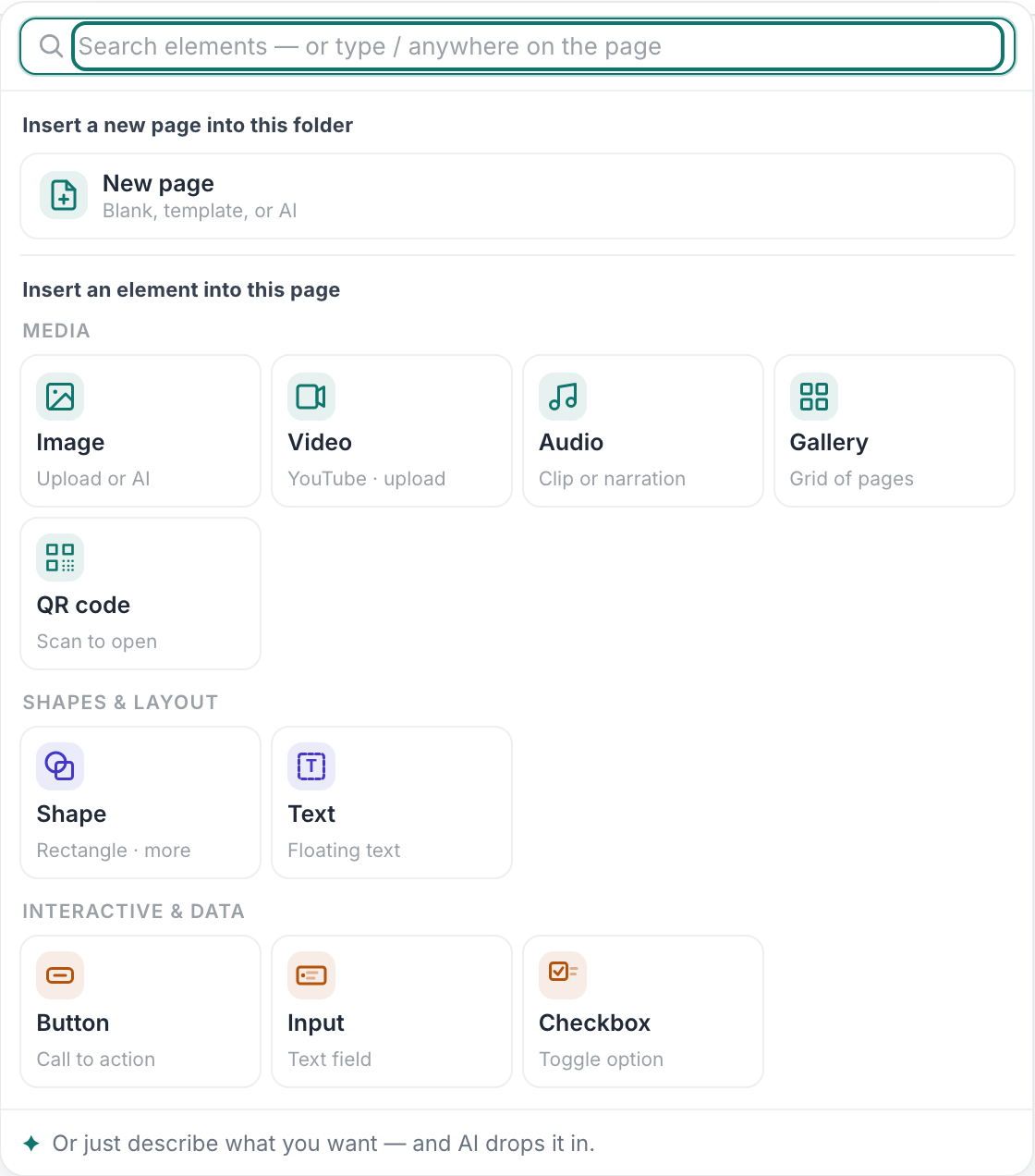
كل كتلة ذكية، حسب المجموعة.v2026-11-18
يعمل على أي مستند أو صفحة، سواء كتبتها أنت أو PageDuo.