Translated automatically. Read the English original.
Smart Blocks mit @ hinzufügen
Im Duo Mode ist @ die Art, mit der du alles anforderst, was über Text hinausgeht — ein Bild, ein Diagramm aus deinen Daten, ein Video, eine Erzählung, ein Quiz, ein Formular, ein Spiel. Tippe @ dort, wo es hinkommen soll, und es landet genau dort.
- Tippe in einer neuen Zeile @
Das Menü öffnet sich unter der Zeile: Smarte Blöcke erstellen, die Datensätze des Ordners, die Verknüpfte Werte des Dokuments und @pageduo fragen unten für alles Weitere.
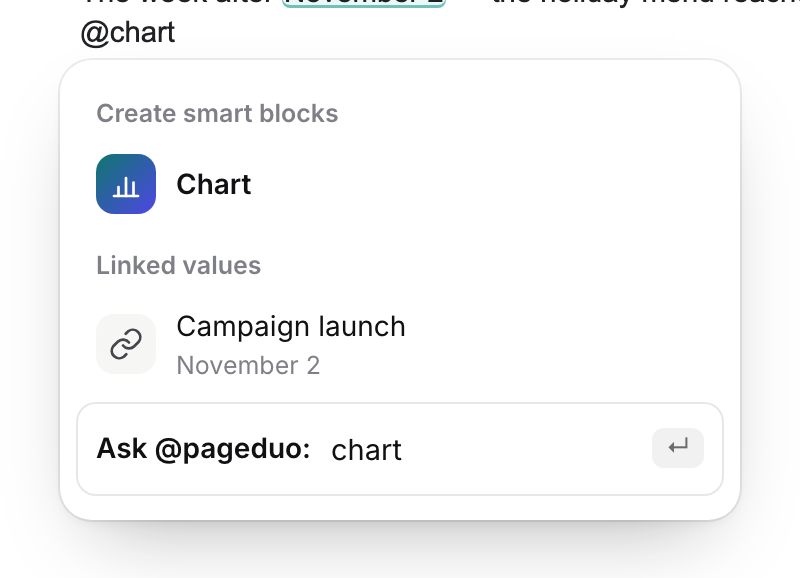
Tippe @ — dann ein Wort, um es einzugrenzen.v2026-11-18 - Grenze es mit einem Wort ein, dann drücke Enter
@image erzeugt ein Bild, @video findet ein Video oder erstellt eine Erklärung, @audio nimmt eine Erzählung auf, @chart und @table arbeiten aus deinen Daten, und @quiz, @form und @game erstellen etwas, das Personen beantworten oder spielen können.
- Beschreibe es auf der Karte
Eine Karte öffnet sich dort, wo der Block hinkommt. Sag, was du möchtest — „das grüne Sammelplatz-Schild an der Hofwand“ — und drücke die Schaltfläche auf der Karte, um es zu erstellen.
- Oder frage @pageduo mit deinen eigenen Worten
Tippe nach @pageduo fragen das, was dort geschrieben werden soll: „eine vierstufige Checkliste für die Evakuierung“. Es wird genau an dieser Stelle geschrieben.
- Oder lass Duo es anbieten
Während du schreibst, schlägt Duo den Block womöglich selbst vor — „Ein Quiz aus dieser Schulung hinzufügen“ — und Tab fügt ihn hinzu.
- Alles Weitere ist unter Einfügen
Einfügen in der oberen Leiste listet jeden Block nach Gruppe auf — Am häufigsten, Medien & Grafiken, Smart Chips & Symbole und mehr — mit einem Suchfeld.
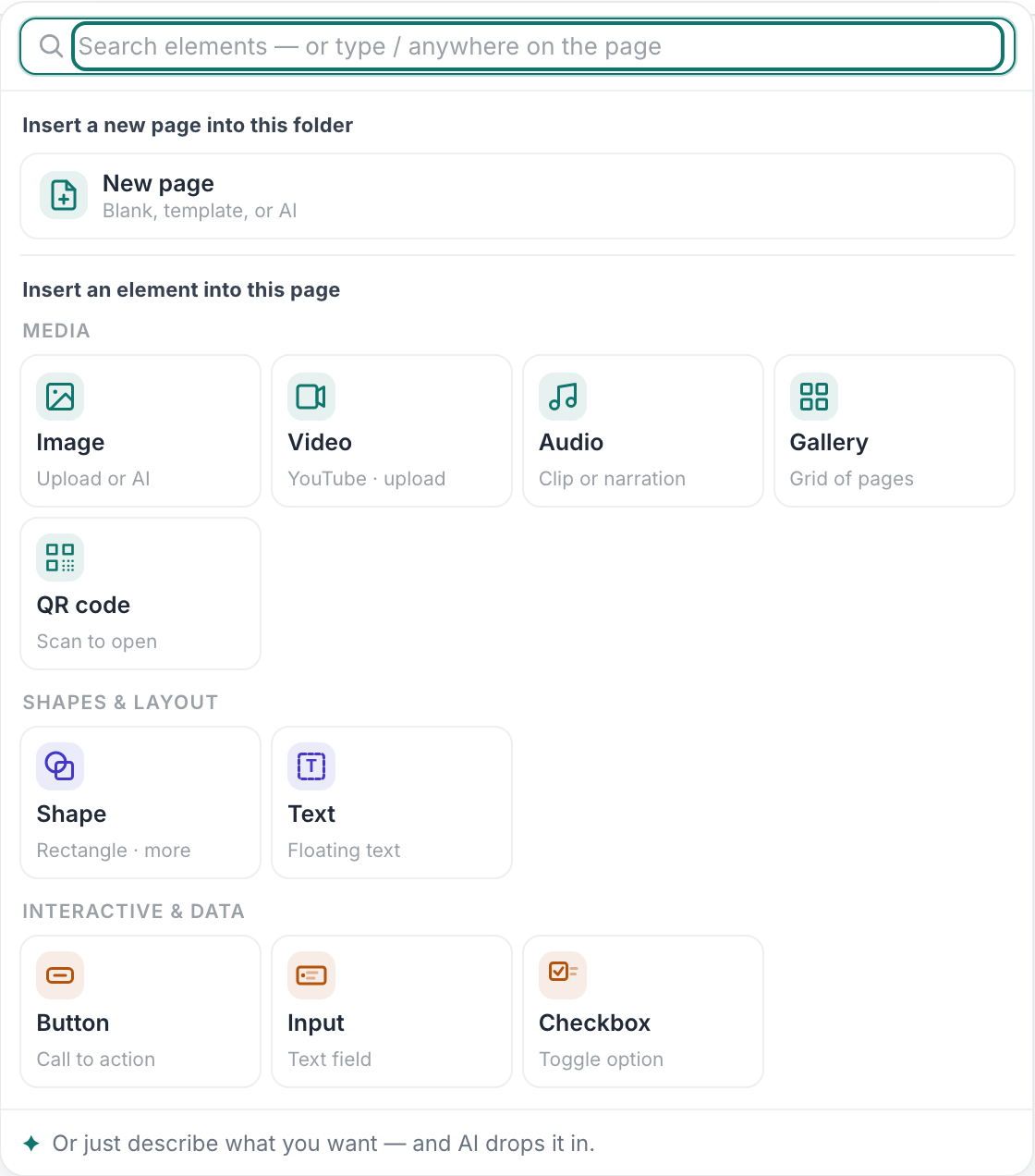
Jeder Smart Block, nach Gruppe.v2026-11-18
Funktioniert in jedem Dokument oder jeder Seite, von dir oder von PageDuo geschrieben.