Translated automatically. Read the English original.
Añade bloques inteligentes con @
En Duo Mode, @ es la forma de pedir cualquier cosa más allá del texto: una imagen, un gráfico a partir de tus datos, un vídeo, una narración, un cuestionario, un formulario, un juego. Escribe @ donde debe ir y aparece justo ahí.
- En una línea nueva, escribe @
El menú se abre bajo la línea: Crear bloques inteligentes, los Conjuntos de datos de la carpeta, los Valores vinculados del documento y Pregunta a @pageduo en la parte inferior para cualquier otra cosa.
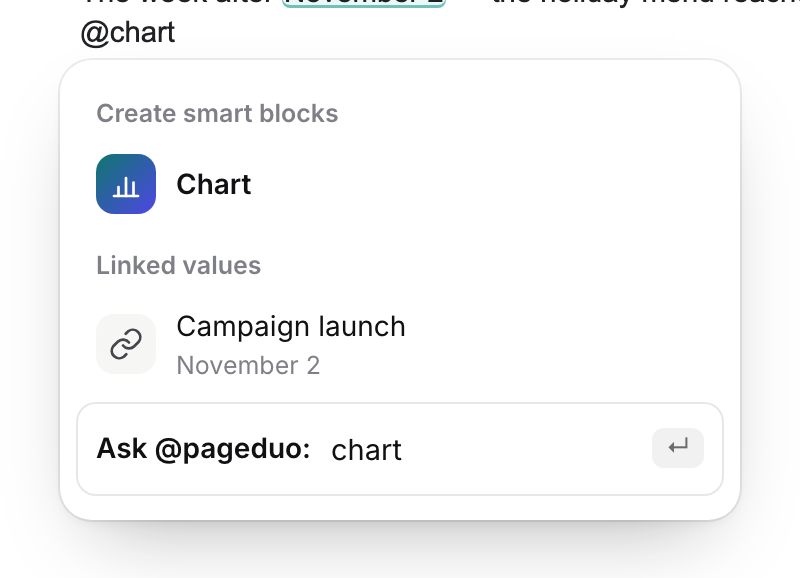
Escribe @, luego una palabra para filtrarlo.v2026-11-18 - Filtra con una palabra y pulsa Intro
@image genera una imagen, @video busca un vídeo o crea un explicativo, @audio graba una narración, @chart y @table funcionan a partir de tus datos, y @quiz, @form y @game crean algo que las personas pueden responder o jugar.
- Descríbelo en la tarjeta
Se abre una tarjeta donde irá el bloque. Di lo que quieres —«el cartel verde del punto de encuentro en la pared del patio»— y pulsa el botón de la tarjeta para crearlo.
- O pregunta a @pageduo con tus propias palabras
Después de Pregunta a @pageduo, escribe lo que debe aparecer ahí: «una lista de verificación de cuatro pasos para la evacuación». Se escribe justo en ese punto.
- O deja que Duo te lo ofrezca
Mientras escribes, Duo puede sugerir el bloque por sí mismo —«Añade un cuestionario a partir de esta formación»— y Tab lo añade.
- Todo lo demás está en Insertar
Insertar, en la barra superior, muestra todos los bloques por grupo —Lo más usado, Multimedia y gráficos, Chips inteligentes y símbolos y más— con un cuadro de búsqueda.
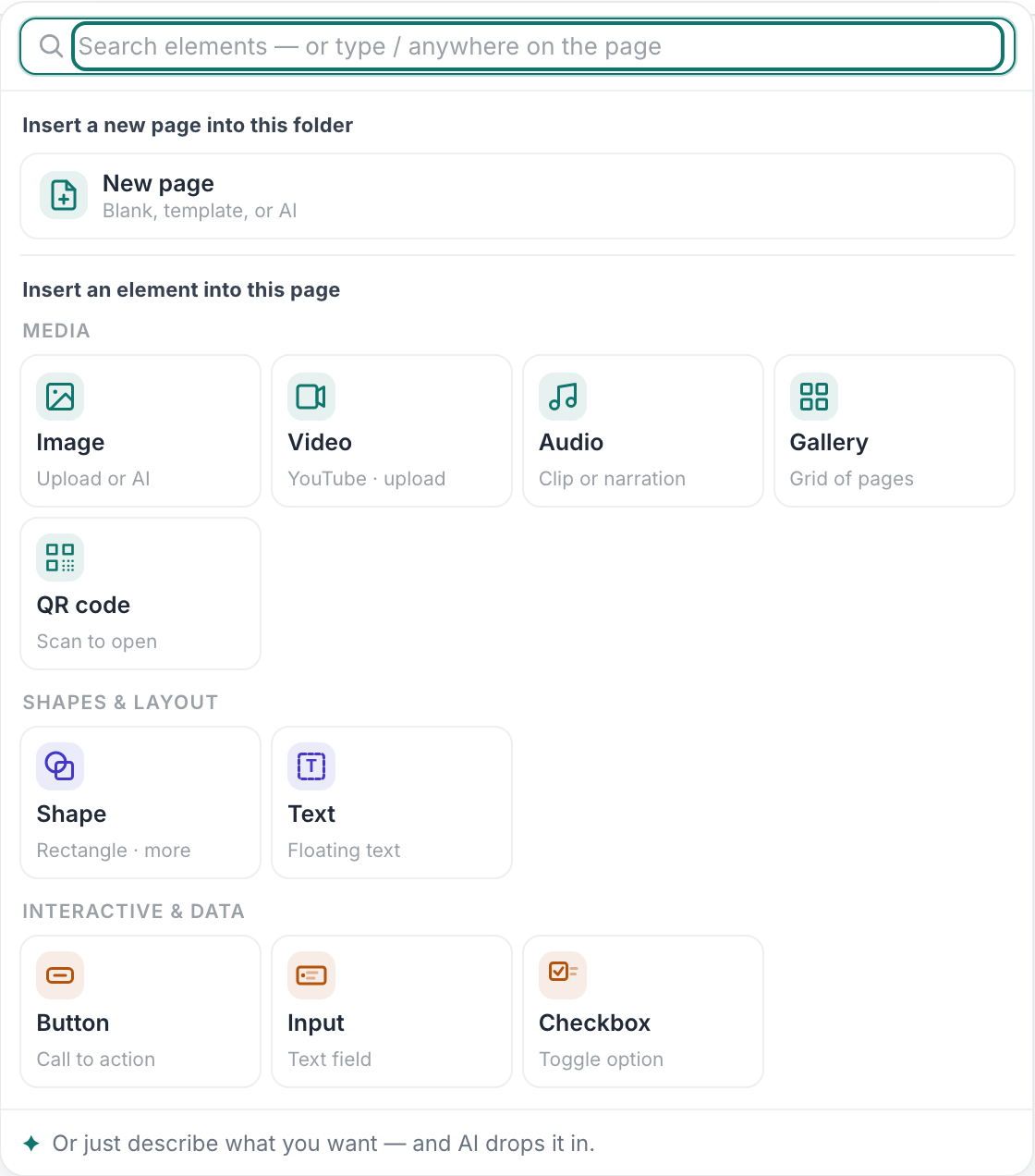
Todos los bloques inteligentes, por grupo.v2026-11-18
Funciona en cualquier documento o página, escrito por ti o por PageDuo.