Translated automatically. Read the English original.
Ajouter des blocs intelligents avec @
En mode Duo, @ est la façon de demander tout ce qui dépasse le simple texte — une image, un graphique à partir de vos données, une vidéo, une narration, un quiz, un formulaire, un jeu. Tapez @ là où ça doit aller, et ça apparaît juste là.
- Sur une nouvelle ligne, tapez @
Le menu s'ouvre sous la ligne : Créer des blocs intelligents, les Jeux de données du dossier, les Valeurs liées du doc, et Demander à @pageduo en bas pour tout le reste.
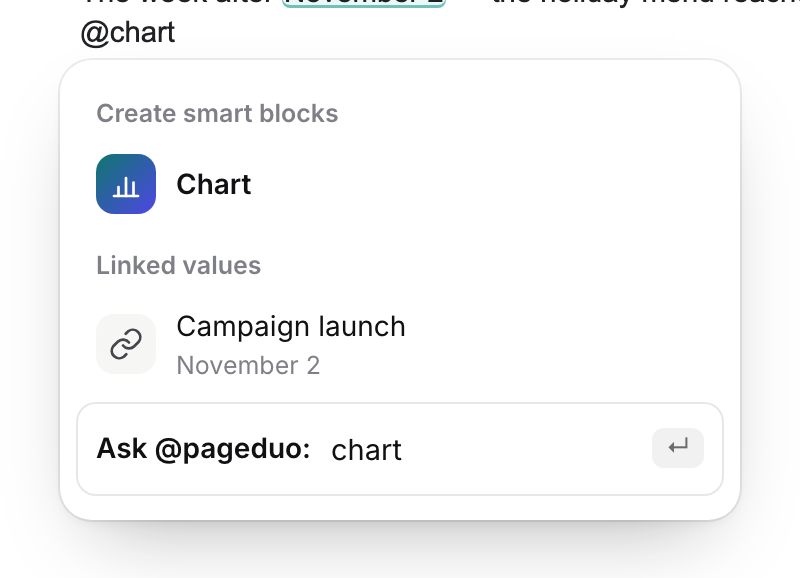
Tapez @ — puis un mot pour affiner.v2026-11-18 - Affinez avec un mot, puis appuyez sur Entrée
@image génère une image, @video trouve une vidéo ou crée une explication, @audio enregistre une narration, @chart et @table fonctionnent à partir de vos données, et @quiz, @form et @game créent quelque chose auquel les gens peuvent répondre ou jouer.
- Décrivez-le sur la carte
Une carte s'ouvre à l'endroit où le bloc apparaîtra. Dites ce que vous voulez — « le panneau vert du point de rassemblement sur le mur de la cour » — et appuyez sur le bouton de la carte pour le créer.
- Ou demandez à @pageduo avec vos propres mots
Après Demander à @pageduo, tapez ce qui devrait être écrit à cet endroit : « une liste de contrôle en quatre étapes pour l'évacuation ». C'est rédigé juste à cet endroit.
- Ou laissez Duo le proposer
Pendant que vous écrivez, Duo peut suggérer le bloc lui-même — « Ajouter un quiz à partir de cette formation » — et Tab l'ajoute.
- Tout le reste se trouve dans Insérer
Insérer, dans la barre du haut, liste tous les blocs par groupe — Les plus utilisés, Médias et visuels, Puces intelligentes et symboles et plus encore — avec une zone de recherche.
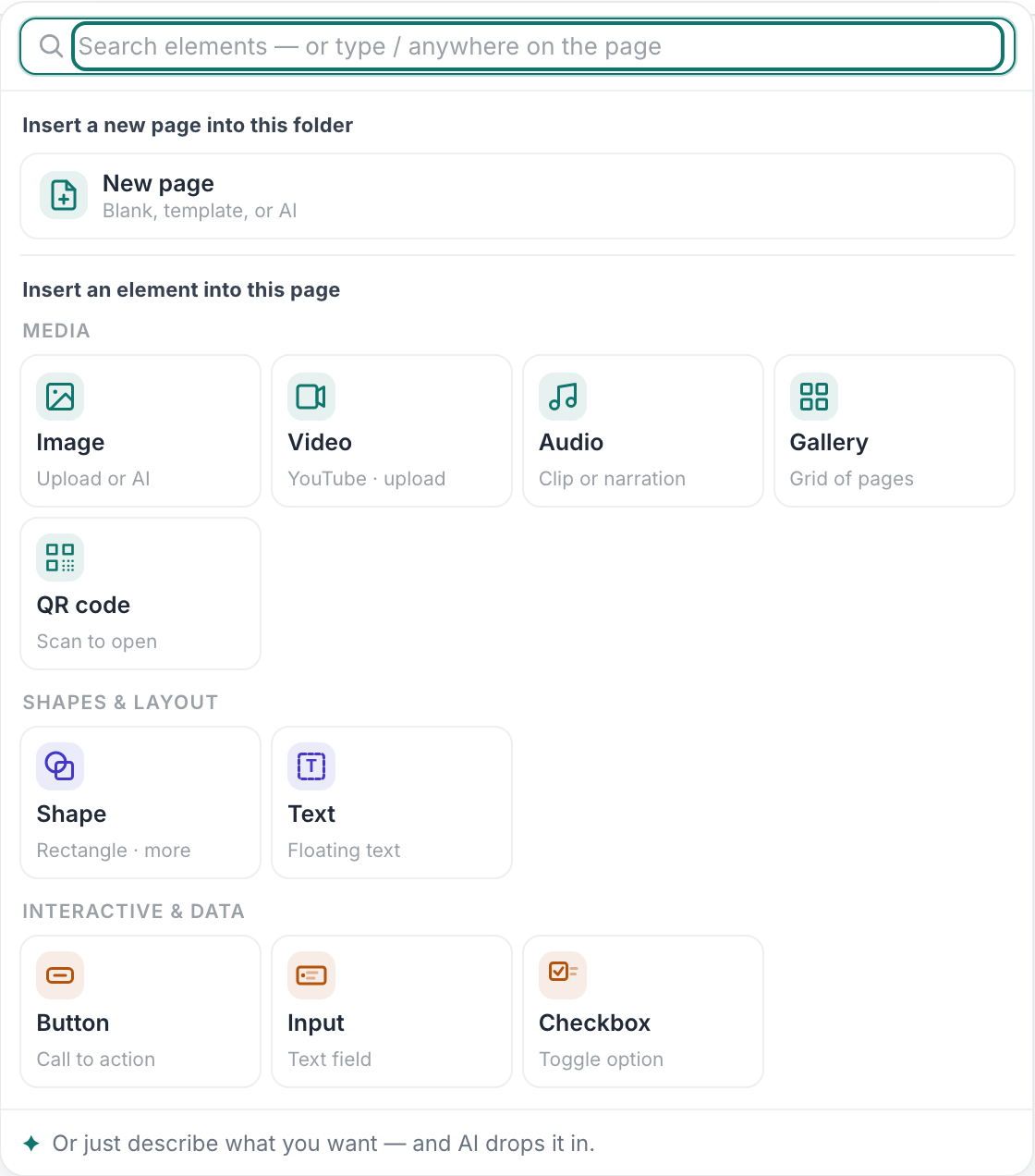
Tous les blocs intelligents, par groupe.v2026-11-18
Fonctionne sur n'importe quel doc ou page, rédigé par vous ou par PageDuo.