Translated automatically. Read the English original.
📘 지금까지의 이야기 — 소방 안전 교육은 잘 읽히지만, 집합 지점 표지판 사진과 짧은 동영상, 그리고 마지막에 퀴즈가 필요합니다.
@로 스마트 블록 추가하기
Duo Mode에서 @는 텍스트 이상의 무언가를 요청하는 방법입니다 — 사진, 데이터로 만든 차트, 동영상, 내레이션, 퀴즈, 폼, 게임. 들어갈 자리에 @를 입력하면 바로 그곳에 들어갑니다.
시작하기 전에. 편집기에 문서나 페이지가 열려 있어야 합니다.
- 새 줄에서 @를 입력하세요
줄 아래에 메뉴가 열립니다: 스마트 블록 만들기, 폴더의 데이터 세트, 문서의 연결된 값, 그리고 그 밖의 모든 것을 위한 맨 아래의 Ask @pageduo.
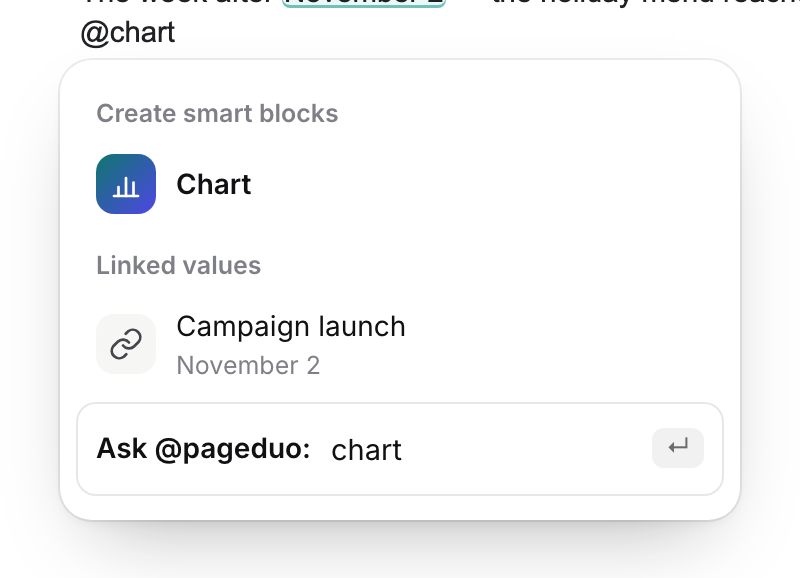
@를 입력하세요 — 그런 다음 단어로 좁혀보세요.v2026-11-18 - 단어로 좁힌 다음 Enter를 누르세요
@image는 사진을 생성하고, @video는 동영상을 찾거나 설명을 만들며, @audio는 내레이션을 녹음하고, @chart와 @table은 데이터로 작동하며, @quiz, @form, @game은 사람들이 답하거나 플레이할 수 있는 것을 만듭니다.
- 카드에 설명하세요
블록이 들어갈 자리에 카드가 열립니다. 원하는 것을 말하세요 — "안뜰 벽의 녹색 집합 지점 표지판" — 그리고 카드의 버튼을 눌러 만드세요.
- 또는 @pageduo에게 직접 말로 물어보세요
Ask @pageduo 다음에 거기에 쓰여야 할 내용을 입력하세요: "대피를 위한 4단계 체크리스트". 바로 그 자리에 작성됩니다.
- 또는 Duo가 제안하도록 하세요
작성하는 동안 Duo가 블록 자체를 제안할 수 있습니다 — "이 교육에서 퀴즈 추가" — 그리고 Tab을 누르면 추가됩니다.
- 그 밖의 모든 것은 Insert에 있습니다
상단 바의 삽입는 모든 블록을 그룹별로 나열합니다 — 자주 사용, 미디어 및 시각 자료, 스마트 칩 및 기호 등 — 검색창과 함께요.
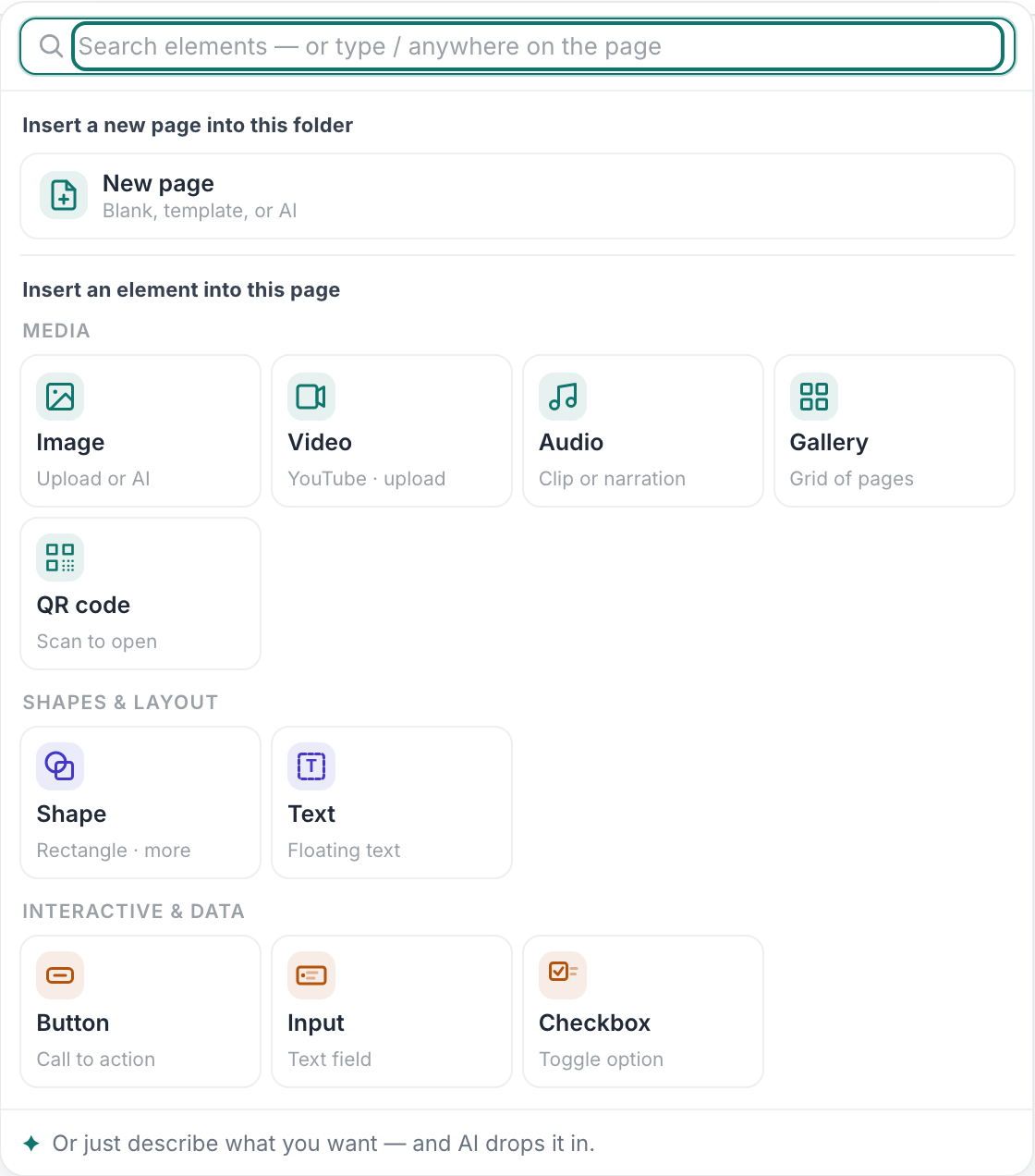
모든 스마트 블록을 그룹별로.v2026-11-18
제대로 되었는지 알 수 있습니다. 새 블록은 @를 입력한 자리에 있으며, 새로고침해도 그대로 남아 있습니다.
당신이 작성했든 PageDuo가 작성했든 모든 문서나 페이지에서 작동합니다.