Translated automatically. Read the English original.
📘 前情提要 —— 消防安全培训内容写得不错,但还需要一张集合点标志的图片、一段短视频,以及结尾处的一个测验。
用 @ 添加智能块
在 Duo Mode 中,@ 是你请求文本以外任何内容的方式——一张图片、一张来自你数据的图表、一段视频、一段旁白、一个测验、一个表单、一个游戏。在它应出现的位置输入 @,它就会直接落在那里。
开始之前。在编辑器中打开一个文档或页面。
- 在新的一行上,输入 @
菜单会在该行下方打开:建立 Smart blocks、文件夹的 資料集、文档的 連結值,以及底部的 询问 @pageduo,用于其他任何事。
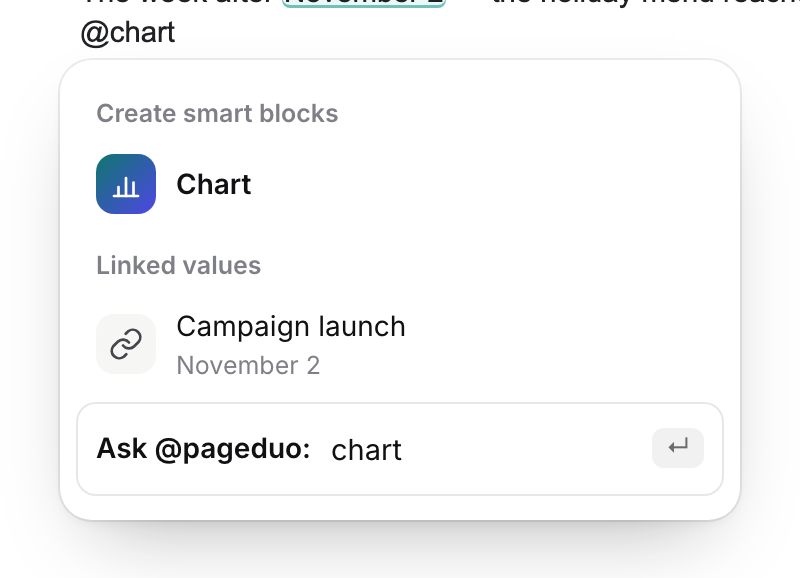
输入 @ —— 然后输入一个词来缩小范围。v2026-11-18 - 用一个词缩小范围,然后按 Enter
@image 生成图片,@video 查找视频或制作讲解,@audio 录制旁白,@chart 和 @table 基于你的数据工作,而 @quiz、@form 和 @game 则制作人们可以回答或玩的内容。
- 在卡片上描述它
一张卡片会在该块将出现的位置打开。说出你想要的——"庭院墙上绿色的集合点标志"——然后按卡片上的按钮来制作它。
- 或者用你自己的话询问 @pageduo
在 询问 @pageduo 之后,输入那里应该写什么:"一份疏散的四步清单"。它会直接写在那个位置。
- 或者让 Duo 主动提供
在你写作时,Duo 可能会自己建议该块——"从这次培训添加一个测验"——按 Tab 即可添加。
- 其余的一切都在 Insert 中
顶部栏中的 插入 按组列出每个块——最常使用、媒體與視覺、Smart chips 與符號等等——并带有一个搜索框。
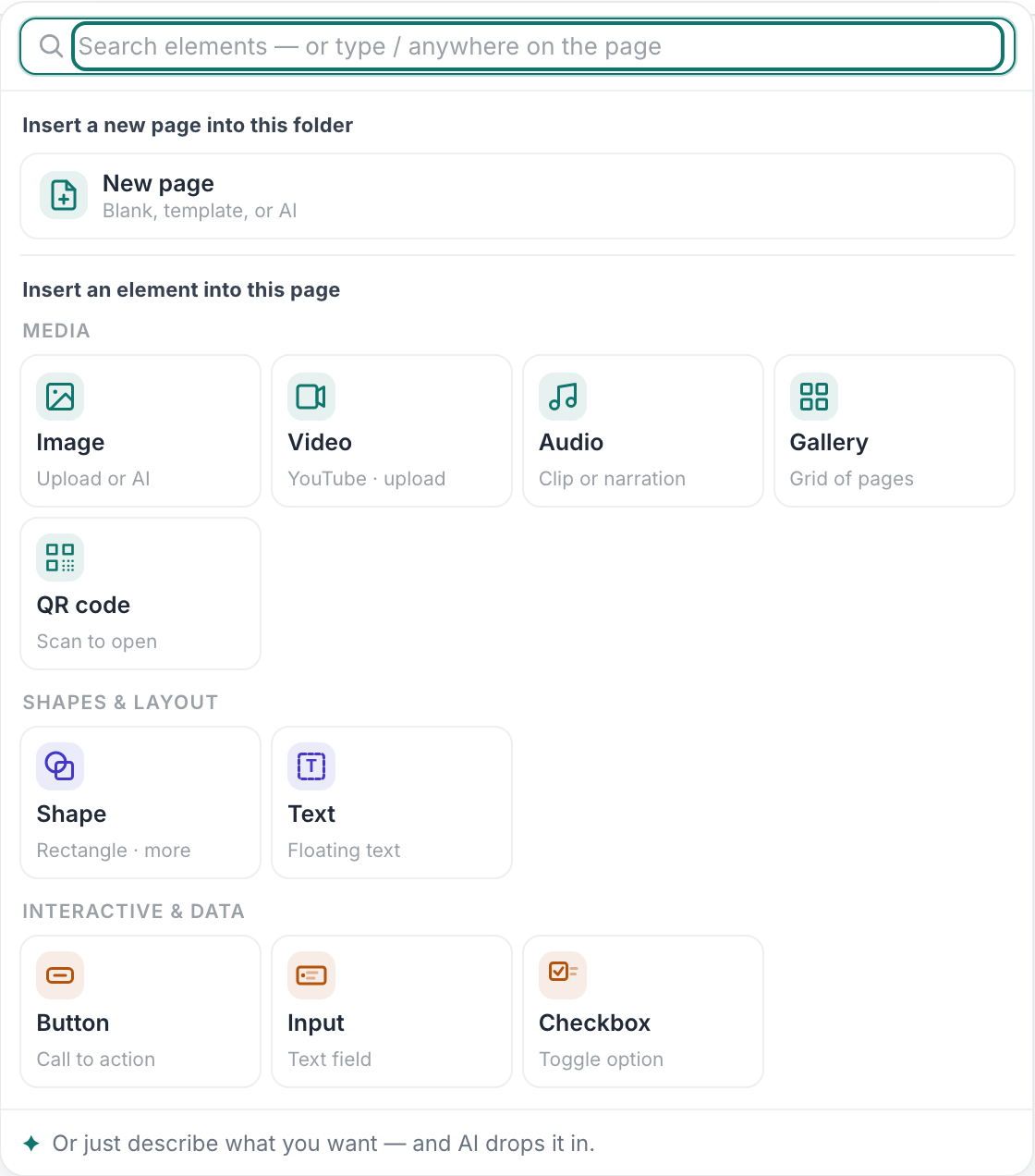
按组分类的每一个智能块。v2026-11-18
你会知道它成功了。新的块就位于你输入 @ 的位置,并且在你重新加载后它仍然在那里。
适用于任何文档或页面,无论是你写的还是 PageDuo 写的。