Translated automatically. Read the English original.
التأليف المشترك في Duo Mode
اكتب مع الذكاء الاصطناعي، لا بواسطته. في Duo Mode تكون الأفكار والصوت لك — يُعدّ PageDuo المخطط العام، ثم يقترح الجملة أو الكتلة التالية من ملفاتك، وتحتفظ بما يناسبك.
- اضغط Create، ثم Dynamic Doc
النقر على مستند ديناميكي يبدأ وضع Duo — اكتب معًا خطوة بخطوة. السهم المجاور له يوفر أيضًا Auto Mode ومن القوالب. شرائح ديناميكية يعمل بنفس الطريقة.
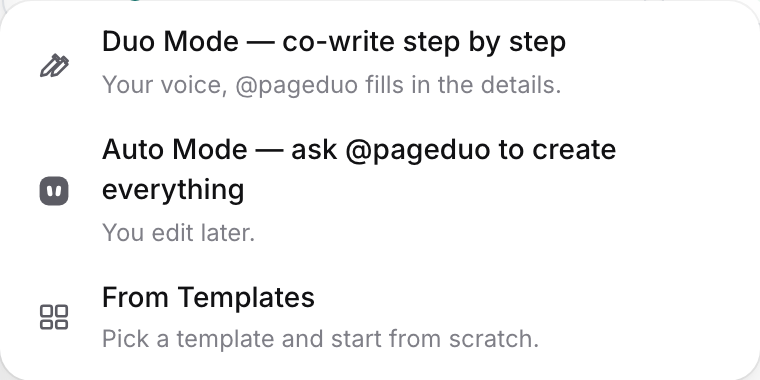
Duo Mode أو Auto Mode أو قالب.v2026-11-18 - قل ما هو ولمن هو
تفتح المحادثة على ماذا نُنشئ؟، مع تحديد النوع والمجلد مسبقًا. "نتائج الربع الثالث وخطة للربع الرابع للمالكين، من ملف مبيعاتنا. الأقسام: الملخص، النتائج، خطة نوفمبر، الأهداف، الجدول الزمني." كلما قلت أكثر الآن، كان المخطط أنسب؛ يطرح PageDuo سؤالين على الأكثر.

النوع والوضع والمجلد محددة مسبقًا.v2026-11-18 - يفتح المستند على مخططك
عنوان، وأقسامك، وسطر رمادي أسفل كل منها يوضح ما ينتمي إليه. تسرد اللوحة على اليسار الأقسام، والمستند محفوظ بالفعل في المجلد.
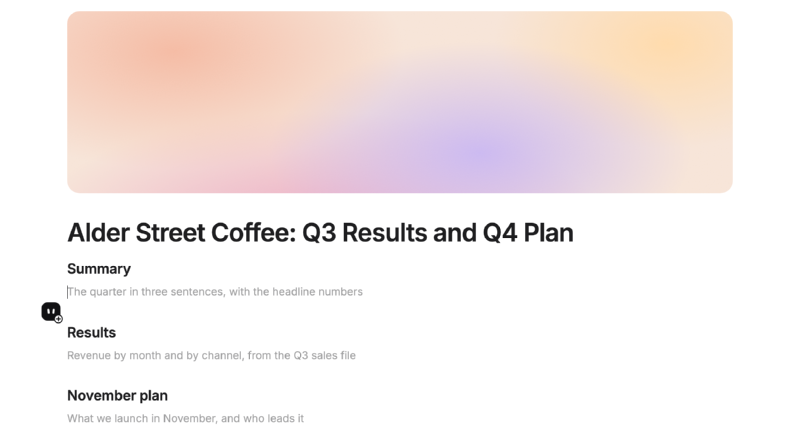
مخططك، مع تلميح أسفل كل عنوان.v2026-11-18 - انقر أسفل عنوان وتوقف لحظة
يظهر اقتراح باللون الرمادي، مكتوب من ملفاتك. Tab يبقيه، والكتابة فوقه تتجاهله، وEsc يُزيله.
- اكتب جملتك الخاصة؛ ويتبعك Duo
اكتب وتوقف لحظة، فتُقترح الجملة التالية. وعندما يكون الأمر التالي أفضل ككتلة — مخطط من بياناتك، أو جدول، أو اختبار — يقترح ذلك بدلًا منها، وTab يضيفه.
- اطلب شيئًا محددًا باستخدام @
اكتب @ في سطر جديد لاختيار كتلة ذكية، أو أخبر @pageduo بما يكتبه هناك. أضف كتلًا ذكية باستخدام @ يشرح ذلك.
- اضغط Done editing عند التوقف
إنهاء التعديل، على يمين شريط الكتابة، يعيد الشريط العلوي: إدراج وأدوات ومشاركة ونشر.
هل تفضّل أن يُكتب كل شيء نيابة عنك؟ انظر اصنع كل شيء دفعة واحدة في Auto Mode.