Translated automatically. Read the English original.
Gemeinsam schreiben im Duo Mode
Schreibe mit AI, nicht von AI. Im Duo Mode gehören die Ideen und die Stimme dir — PageDuo erstellt die Gliederung, schlägt dann den nächsten Satz oder Block aus deinen Dateien vor, und du behältst, was passt.
- Drücke Erstellen, dann Dynamic Doc
Ein Klick auf Dynamisches Dokument startet den Duo-Modus — Schritt für Schritt gemeinsam schreiben. Der Pfeil daneben bietet außerdem Auto Mode und Aus Vorlagen. Dynamische Folien funktioniert genauso.
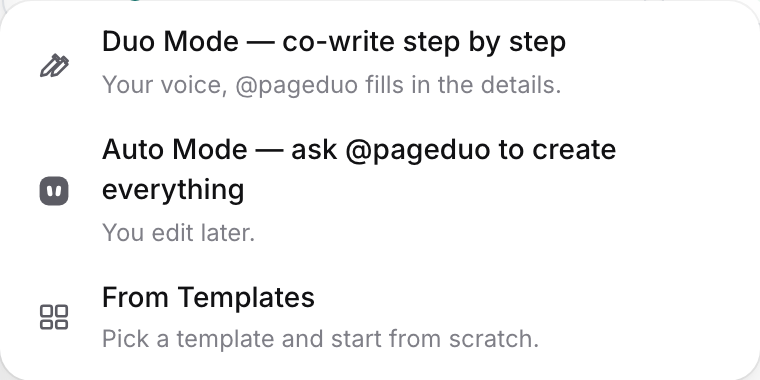
Duo Mode, Auto Mode oder eine Vorlage.v2026-11-18 - Sag, was es ist und für wen
Der Chat öffnet mit Was sollen wir erstellen?, wobei die Art und der Ordner bereits festgelegt sind. "Ergebnisse des 3. Quartals und ein Plan für das 4. Quartal für die Inhaber, aus unserer Verkaufsdatei. Abschnitte: Zusammenfassung, Ergebnisse, November-Plan, Ziele, Zeitplan." Je mehr du jetzt sagst, desto besser passt die Gliederung; PageDuo stellt höchstens zwei Fragen.

Die Art, der Modus und der Ordner sind bereits festgelegt.v2026-11-18 - Das Dokument öffnet mit deiner Gliederung
Ein Titel, deine Abschnitte und eine graue Zeile unter jedem, die sagt, was dort hingehört. Das Panel links listet die Abschnitte auf, und das Dokument ist bereits im Ordner gespeichert.

Deine Gliederung, mit einem Hinweis unter jeder Überschrift.v2026-11-18 - Klicke unter eine Überschrift und pausiere
Ein Vorschlag erscheint in Grau, geschrieben aus deinen Dateien. Tab behält ihn, Darübertippen ignoriert ihn, und Esc blendet ihn aus.
- Schreibe deinen eigenen Satz; Duo folgt
Tippe und pausiere, und der nächste Satz wird vorgeschlagen. Wenn das Nächste besser als Block ist — ein Diagramm aus deinen Daten, eine Tabelle, ein Quiz — bietet es das stattdessen an, und Tab fügt es hinzu.
- Bitte mit @ um etwas Bestimmtes
Tippe @ in eine neue Zeile, um einen Smart-Block auszuwählen, oder sag @pageduo, was dort geschrieben werden soll. Smart-Blöcke mit @ hinzufügen behandelt das.
- Drücke Bearbeitung abgeschlossen, wenn du aufhörst
Bearbeiten beenden, rechts in der Schreibleiste, gibt dir die obere Leiste zurück: Einfügen, Werkzeuge, Teilen und Veröffentlichen.
Würdest du lieber das Ganze für dich schreiben lassen? Siehe Alles auf einmal im Auto Mode erstellen.