Translated automatically. Read the English original.
Duo Mode로 함께 쓰기
AI로 쓰는 게 아니라 AI와 함께 쓰세요. Duo Mode에서는 아이디어와 목소리가 당신의 것입니다 — PageDuo가 개요를 잡으면, 당신의 파일에서 다음 문장이나 블록을 제안하고, 당신은 맞는 것만 남깁니다.
- Create를 누른 다음 Dynamic Doc을 누르세요
다이내믹 문서을 클릭하면 Duo 모드 — 단계별로 함께 쓰기가 시작됩니다. 그 옆의 화살표에서는 Auto Mode와 템플릿에서도 제공합니다. 다이내믹 슬라이드도 같은 방식으로 작동합니다.
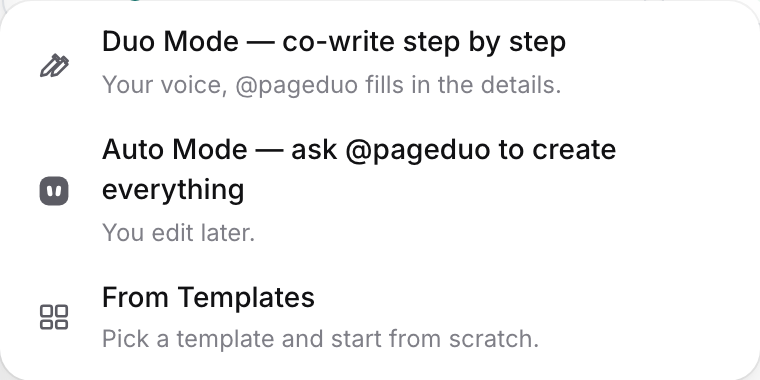
Duo Mode, Auto Mode, 또는 템플릿.v2026-11-18 - 무엇인지, 누구를 위한 것인지 말하세요
Chat이 무엇을 만들까요?로 열리며, 종류와 폴더가 이미 설정되어 있습니다. "우리 매출 파일로 사장님들을 위한 3분기 실적과 4분기 계획. 섹션: 요약, 실적, 11월 계획, 목표, 일정." 지금 더 많이 말할수록 개요가 더 잘 맞습니다; PageDuo는 최대 두 가지 질문만 합니다.

종류, 모드, 폴더가 이미 설정되어 있습니다.v2026-11-18 - 문서가 당신의 개요로 열립니다
제목, 당신의 섹션들, 그리고 각 아래에 거기에 무엇이 들어가는지 알려주는 회색 줄. 왼쪽 패널에는 섹션들이 나열되고, 문서는 이미 폴더에 저장되어 있습니다.
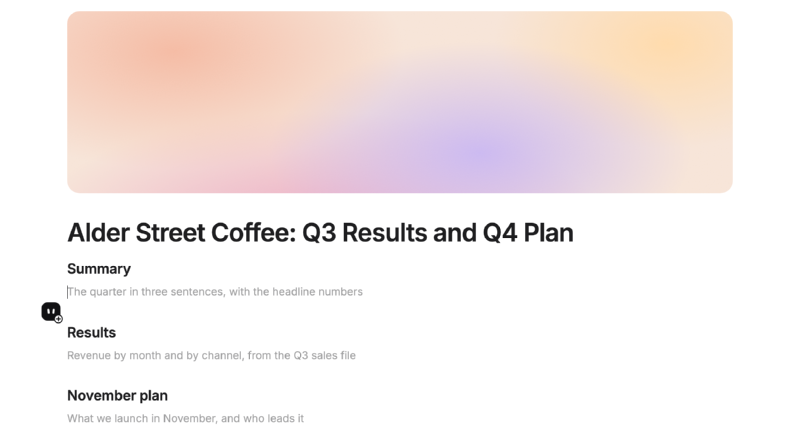
각 제목 아래에 힌트가 있는 당신의 개요.v2026-11-18 - 제목 아래를 클릭하고 잠시 멈추세요
당신의 파일에서 작성된 제안이 회색으로 나타납니다. Tab은 그것을 유지하고, 그 위에 입력하면 무시하며, Esc는 그것을 치웁니다.
- 당신만의 문장을 쓰면 Duo가 따라갑니다
입력하고 잠시 멈추면 다음 문장이 제안됩니다. 다음 내용이 블록으로 더 낫다면 — 데이터에서 만든 차트, 표, 퀴즈 — 대신 그것을 제안하고, Tab이 그것을 추가합니다.
- @로 특정한 것을 요청하세요
새 줄에서 @를 입력해 스마트 블록을 고르거나, @pageduo에게 거기에 무엇을 쓸지 말하세요. @로 스마트 블록 추가하기에서 다룹니다.
- 멈출 때 Done editing을 누르세요
작성 바 오른쪽의 편집 끝내기은 상단 바를 되돌려줍니다: 삽입, 도구, 공유 및 게시.
전부 대신 작성해 주길 원하시나요? Auto Mode로 한 번에 모두 만들기를 참고하세요.