Translated automatically. Read the English original.
Duo Mode मध्ये सह-लेखन करा
AI सोबत लिहा, AI द्वारे नव्हे. Duo Mode मध्ये कल्पना आणि आवाज तुमचेच असतात — PageDuo बाह्यरेखा सेट करते, नंतर तुमच्या फायलींमधून पुढील वाक्य किंवा ब्लॉक सुचवते, आणि जे बसते ते तुम्ही ठेवता.
- Create दाबा, नंतर Dynamic Doc
डायनॅमिक डॉक वर क्लिक केल्याने Duo मोड — टप्प्याटप्प्याने एकत्र लिहा सुरू होते. त्याच्या बाजूचा बाण Auto Mode आणि टेम्पलेटमधून देखील देतो. डायनॅमिक स्लाइड्स त्याच पद्धतीने काम करते.
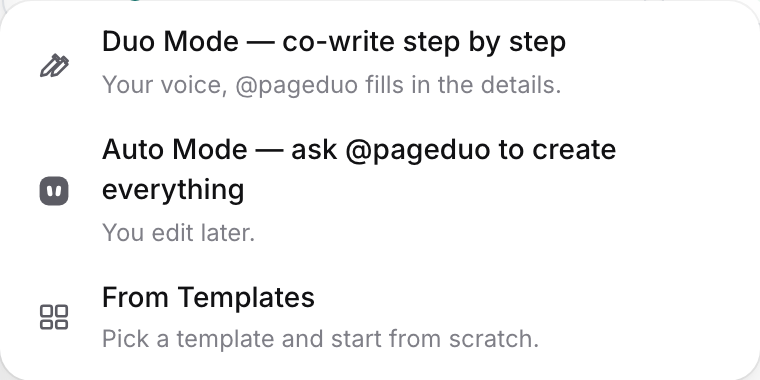
Duo Mode, Auto Mode, किंवा एक टेम्पलेट.v2026-11-18 - ते काय आहे आणि ते कुणासाठी आहे ते सांगा
Chat आपण काय तयार करूया? वर उघडते, त्याच्या प्रकारासह आणि फोल्डर आधीच सेट केलेले. "मालकांसाठी Q3 निकाल आणि Q4 योजना, आमच्या सेल्स फाईलमधून. विभाग: सारांश, निकाल, नोव्हेंबरची योजना, लक्ष्ये, कालरेषा." तुम्ही आता जेवढे जास्त सांगाल, तेवढी बाह्यरेखा चांगली बसते; PageDuo जास्तीत जास्त दोन प्रश्न विचारते.

प्रकार, मोड आणि फोल्डर आधीच सेट केलेले आहेत.v2026-11-18 - doc तुमच्या बाह्यरेखेवर उघडतो
एक शीर्षक, तुमचे विभाग, आणि प्रत्येकाखाली तेथे काय असावे हे सांगणारी एक राखाडी ओळ. डाव्या बाजूचा पॅनेल विभाग सूचीबद्ध करतो, आणि doc आधीच फोल्डरमध्ये जतन केलेला आहे.
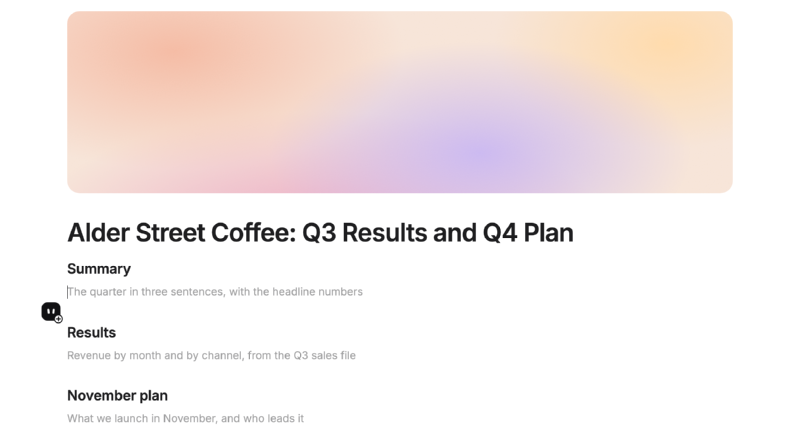
तुमची बाह्यरेखा, प्रत्येक शीर्षकाखाली एक इशाऱ्यासह.v2026-11-18 - एखाद्या शीर्षकाखाली क्लिक करा आणि थांबा
तुमच्या फायलींमधून लिहिलेली एक सूचना राखाडी रंगात दिसते. Tab ती ठेवते, त्यावर टाइप केल्याने ती दुर्लक्षित होते, आणि Esc ती बाजूला ठेवते.
- तुमचे स्वतःचे वाक्य लिहा; Duo मागे येतो
टाइप करा आणि थांबा, आणि पुढील वाक्य सुचवले जाते. जेव्हा पुढील गोष्ट ब्लॉक म्हणून अधिक चांगली असते — तुमच्या डेटामधून एक चार्ट, एक तक्ता, एक क्विझ — ते त्याऐवजी तेच देते, आणि Tab ते जोडते.
- @ ने काहीतरी विशिष्ट मागा
स्मार्ट ब्लॉक निवडण्यासाठी नवीन ओळीवर @ टाइप करा, किंवा तेथे काय लिहायचे ते @pageduo ला सांगा. @ ने स्मार्ट ब्लॉक्स जोडा यात ते समाविष्ट आहे.
- तुम्ही थांबल्यावर Done editing दाबा
संपादन पूर्ण करा, लेखन पट्टीच्या उजवीकडे, वरची पट्टी परत देते: घाला, साधने, शेअर करा आणि प्रकाशित करा.
संपूर्ण गोष्ट तुमच्यासाठी लिहून हवी आहे का? पहा Auto Mode मध्ये सगळे एकाच वेळी बनवा.