Translated automatically. Read the English original.
Совместное написание в Duo Mode
Пишите вместе с AI, а не силами AI. В Duo Mode идеи и голос — ваши: PageDuo составляет план, затем предлагает следующее предложение или блок из ваших файлов, а вы оставляете то, что подходит.
- Нажмите Создать, затем Dynamic Doc
Нажатие на Динамический документ запускает Режим Duo — пишем вместе шаг за шагом. Стрелка рядом также предлагает Auto Mode и Из шаблонов. Динамические слайды работает так же.
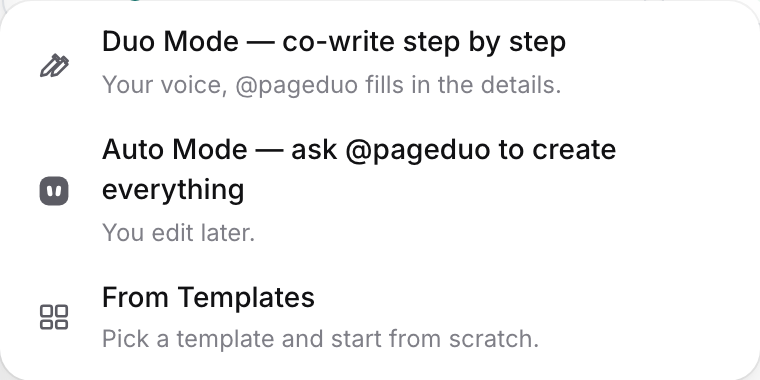
Duo Mode, Auto Mode или шаблон.v2026-11-18 - Скажите, что это и для кого
Chat открывается на Что создадим?, с уже заданными типом и папкой. «Результаты за 3-й квартал и план на 4-й квартал для владельцев, из нашего файла продаж. Разделы: Сводка, Результаты, План на ноябрь, Цели, График.» Чем больше вы расскажете сейчас, тем лучше подойдёт план; PageDuo задаёт не более двух вопросов.

Тип, режим и папка уже заданы.v2026-11-18 - Документ открывается на вашем плане
Заголовок, ваши разделы и серая строка под каждым, поясняющая, что сюда относится. Панель слева перечисляет разделы, а документ уже сохранён в папке.
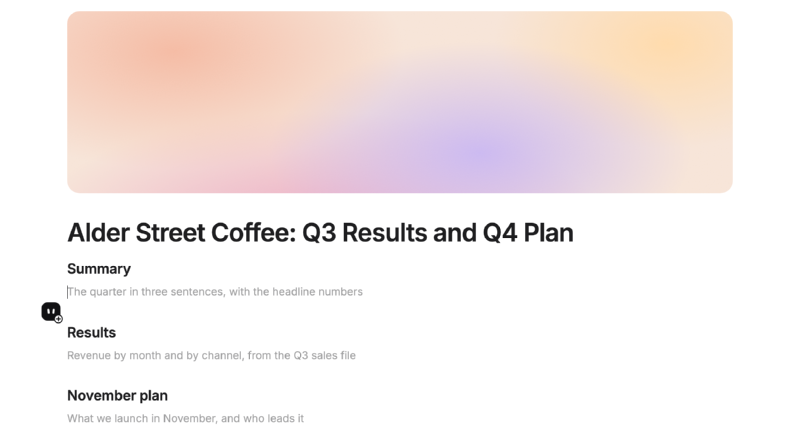
Ваш план с подсказкой под каждым заголовком.v2026-11-18 - Нажмите под заголовком и сделайте паузу
Серым цветом появляется подсказка, написанная из ваших файлов. Tab оставляет её, набор текста поверх игнорирует её, а Esc убирает её.
- Пишите своё предложение; Duo продолжает
Напечатайте и сделайте паузу — будет предложено следующее предложение. Когда следующее лучше оформить блоком — диаграммой из ваших данных, таблицей, тестом — он предлагает именно это, а Tab добавляет.
- Попросите что-то конкретное с помощью @
Напечатайте @ на новой строке, чтобы выбрать умный блок, или скажите @pageduo, что здесь написать. Об этом рассказано в Добавляйте умные блоки с помощью @.
- Нажмите Завершить редактирование, когда закончите
Закончить правку, справа на панели письма, возвращает верхнюю панель: Вставка, Инструменты, Поделиться и Опубликовать.
Хотите, чтобы всё написали за вас? Смотрите Создайте всё сразу в Auto Mode.