Translated automatically. Read the English original.
Duo Mode میں مل کر لکھیں
AI کے ساتھ لکھیں، AI کے ذریعے نہیں۔ Duo Mode میں خیالات اور آواز آپ کی ہوتی ہے — PageDuo خاکہ ترتیب دیتا ہے، پھر آپ کی فائلوں سے اگلا جملہ یا بلاک تجویز کرتا ہے، اور جو موزوں ہو وہ آپ رکھتے ہیں۔
- Create دبائیں، پھر Dynamic Doc
ڈائنامک ڈاک پر کلک کرنے سے Duo موڈ — قدم بہ قدم مل کر لکھیں شروع ہو جاتا ہے۔ اس کے ساتھ والا تیر Auto Mode اور ٹیمپلیٹس سے بھی پیش کرتا ہے۔ ڈائنامک سلائیڈز اسی طرح کام کرتا ہے۔
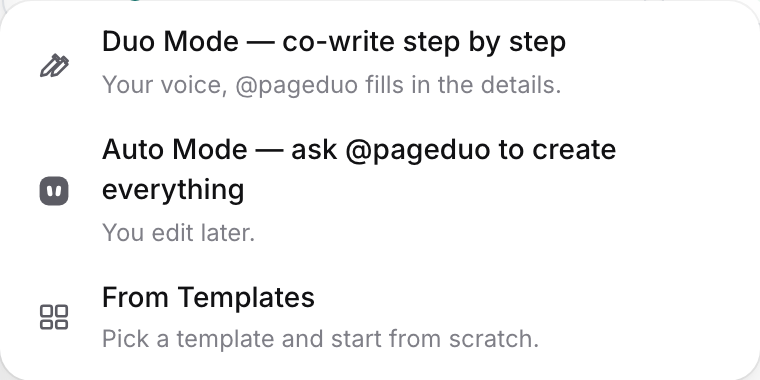
Duo Mode، Auto Mode، یا ایک ٹیمپلیٹ۔v2026-11-18 - بتائیں کہ یہ کیا ہے اور کس کے لیے ہے
Chat ہم کیا بنائیں؟ پر کھلتا ہے، جس میں قسم اور فولڈر پہلے سے سیٹ ہیں۔ "مالکان کے لیے ہماری سیلز فائل سے Q3 کے نتائج اور ایک Q4 منصوبہ۔ سیکشنز: خلاصہ، نتائج، نومبر کا منصوبہ، اہداف، ٹائم لائن۔" آپ اب جتنا زیادہ بتائیں گے، خاکہ اتنا ہی بہتر فٹ ہوگا؛ PageDuo زیادہ سے زیادہ دو سوال پوچھتا ہے۔

قسم، موڈ اور فولڈر پہلے سے سیٹ ہیں۔v2026-11-18 - دستاویز آپ کے خاکے پر کھلتی ہے
ایک عنوان، آپ کے سیکشنز، اور ہر ایک کے نیچے ایک سرمئی لائن جو بتاتی ہے کہ وہاں کیا آنا چاہیے۔ بائیں طرف کا پینل سیکشنز کی فہرست دیتا ہے، اور دستاویز پہلے ہی فولڈر میں محفوظ ہے۔
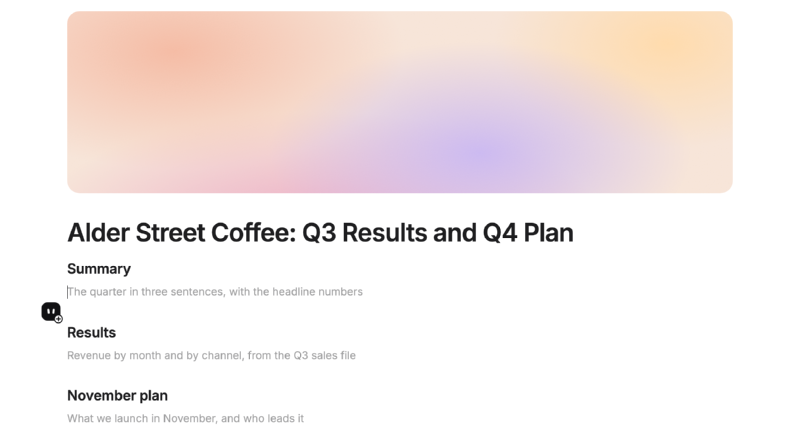
آپ کا خاکہ، ہر عنوان کے نیچے ایک اشارے کے ساتھ۔v2026-11-18 - ایک عنوان کے نیچے کلک کریں اور رکیں
ایک تجویز سرمئی میں ظاہر ہوتی ہے، آپ کی فائلوں سے لکھی ہوئی۔ Tab اسے رکھتا ہے، اس کے اوپر ٹائپ کرنا اسے نظر انداز کرتا ہے، اور Esc اسے ہٹا دیتا ہے۔
- اپنا جملہ لکھیں؛ Duo پیروی کرتا ہے
ٹائپ کریں اور رکیں، اور اگلا جملہ تجویز کیا جاتا ہے۔ جب اگلی چیز ایک بلاک کے طور پر بہتر ہو — آپ کے ڈیٹا سے ایک چارٹ، ایک ٹیبل، ایک کوئز — تو یہ اس کے بجائے وہ پیش کرتا ہے، اور Tab اسے شامل کرتا ہے۔
- @ کے ساتھ کسی مخصوص چیز کی درخواست کریں
ایک اسمارٹ بلاک منتخب کرنے کے لیے ایک نئی لائن پر @ ٹائپ کریں، یا @pageduo کو بتائیں کہ وہاں کیا لکھنا ہے۔ @ کے ساتھ اسمارٹ بلاکس شامل کریں اس کا احاطہ کرتا ہے۔
- جب آپ رک جائیں تو Done editing دبائیں
ترمیم ختم کریں، لکھنے کی بار کے دائیں طرف، اوپر کی بار واپس دیتا ہے: داخل کریں، ٹولز، شیئر کریں اور شائع کریں۔
چاہیں گے کہ پوری چیز آپ کے لیے لکھ دی جائے؟ Auto Mode میں سب کچھ ایک ساتھ بنائیں دیکھیں۔