Translated automatically. Read the English original.
📘 故事进展 —— 老板希望在周五前拿到第三季度的业绩和第四季度的计划,而 Priya 手中有销售文件。
在 Duo 模式中协作写作
与 AI 一起写,而非由 AI 代写。在 Duo 模式中,创意和文风都归你——PageDuo 搭好大纲,然后根据你的文件建议下一句话或下一个块,你保留合适的部分。
开始之前。 如果你想要从源文件中获取建议,请将它们上传到文件夹。上传文件以据此写作对此有详细说明。
- 点击「创建」,然后选「动态文档」
点击 动态文档 会启动 Duo 模式 — 一步步共同写作。它旁边的箭头还提供 自动模式 和 从模板创建。动态幻灯片 的方式相同。
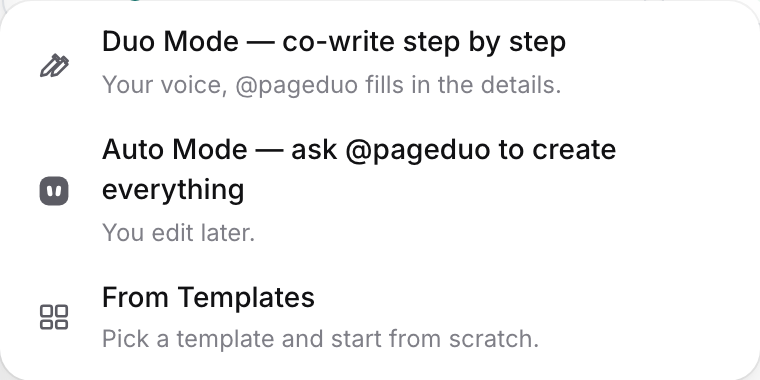
Duo 模式、自动模式,或模板。v2026-11-18 - 说明这是什么,以及给谁看
Chat 打开在 我们来创建什么?,类型和文件夹已设定好。“给老板看的第三季度业绩和第四季度计划,来自我们的销售文件。章节:摘要、业绩、十一月计划、目标、时间线。”你现在说得越多,大纲就越契合;PageDuo 最多问两个问题。

类型、模式和文件夹都已设定好。v2026-11-18 - 文档打开时显示你的大纲
一个标题、你的各个章节,以及每个下方的一行灰色提示,说明该处应放什么内容。左侧面板列出各章节,文档已保存在文件夹中。

你的大纲,每个标题下有一行提示。v2026-11-18 - 在标题下方点击并稍作停顿
一条根据你的文件写成的建议会以灰色出现。Tab 保留它,直接输入会忽略它,Esc 将其收起。
- 写下你自己的句子;Duo 随之跟进
输入并停顿,就会建议下一句话。当下一处内容更适合作为一个块——根据你的数据生成的图表、表格、测验——它会改为建议该块,按 Tab 即可添加。
- 用 @ 请求特定内容
在新的一行输入 @ 以选取智能块,或告诉 @pageduo 在此处写什么。用 @ 添加智能块对此有详细说明。
- 停下时点击「完成编辑」
结束编辑(位于写作栏右侧)会把顶部栏还给你:插入、工具、分享 和 发布。
你会知道它成功了。 文件夹中有一篇文档,按你的大纲、用你的措辞写成,并保留你选择保留的建议。
宁愿让它帮你全部写好?参见在自动模式中一次生成全部。