Translated automatically. Read the English original.
Alles auf einmal im Auto Mode erstellen
Im Auto Mode beschreibst du das Ganze und PageDuo baut es — den Text, das Design und alles Interaktive. Du bearbeitest es danach. Webseiten und Formulare werden immer auf diese Weise erstellt.
- Drücke Erstellen und wähle dann, was du erstellen möchtest
Dynamische Webseite und Dynamisches Formular starten im Auto Mode. Für ein Dokument oder Folien öffne den Pfeil neben Dynamisches Dokument oder Dynamische Folien und wähle Auto-Modus — lass @pageduo alles erstellen.
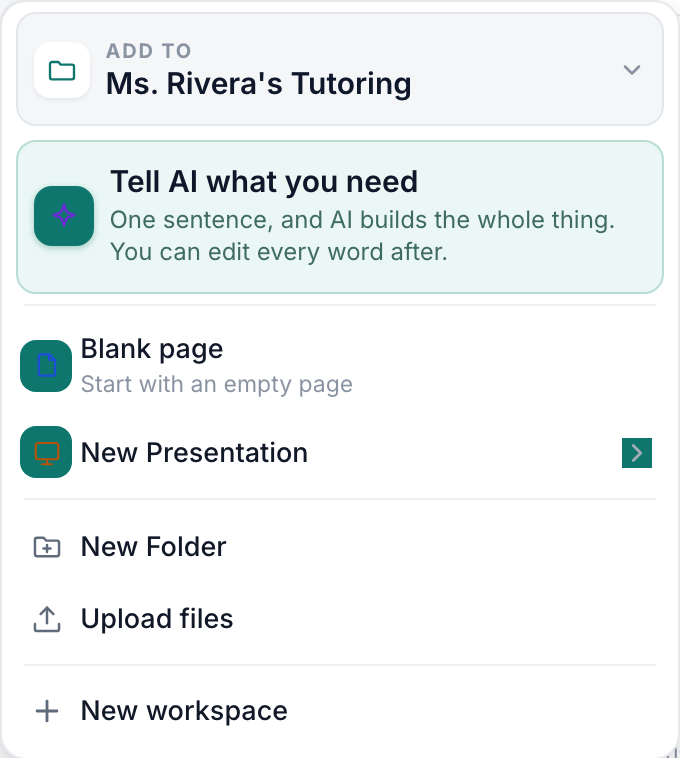
Das Menü Erstellen — zuerst der AI sagen, dann die Dynamic-Typen, die Medien, dann Ordner und Uploads.v2026-11-18 - Beschreibe es in einem Zug
Der Chat öffnet sich mit festgelegtem Typ und Ordner. „Ein einseitiger Willkommensleitfaden für neue Baristas bei Alder Street Coffee: unsere drei Cafés, der Zeitplan der ersten Woche und an wen man sich wenden kann.“ Für wen er gedacht ist und was er enthalten muss, ist wichtiger als die Länge. Das + fügt Notizen oder eine Datei als Grundlage hinzu.

Beschreibe das Ganze in einem Zug.v2026-11-18 - Überprüfe die Details und drücke dann Erstellen
PageDuo bestätigt zuerst ein paar Details — was enthalten sein soll, ob Antworten gesammelt werden sollen, welche Funktionen. Tippe auf einen Chip, um einen zu ändern.
- Wähle das Design oder drücke PageDuo entscheiden lassen
Unsere Empfehlung ist markiert. Suche oder durchstöbere nach Kategorie oder überlasse es PageDuo. Farbe und Schrift ändern passt die von dir gewählte an.
- Sieh beim Erstellen zu und öffne es dann
Die Seite erscheint im Chat, während sie geschrieben wird; eine kleine dauert unter einer Minute. Wenn sie fertig ist, bringt Jetzt öffnen sie in den Editor.
- Lies es, bevor du es teilst
Es ist ein erster Entwurf mit deinen Details darin, keine fertige Seite. Bearbeiten und gestalten behandelt das Ändern.
Möchtest du es lieber selbst schreiben, mit Vorschlägen während du schreibst? Siehe Gemeinsam im Duo Mode schreiben.