Translated automatically. Read the English original.
📘 これまでのストーリー — 月曜日に新しいバリスタが入社するので、Priyaは彼らのために1ページのウェルカムガイドを用意しておきたいと考えています。
Auto Modeで一気に作る
Auto Modeでは、全体を説明するとPageDuoがそれを構築します — 文章、デザイン、そしてインタラクティブな要素まで。編集はその後に行います。Webページとフォームは常にこの方法で作られます。
- Createを押して、何を作るか選ぶ
ダイナミックウェブページとダイナミックフォームはAuto Modeで開始します。ドキュメントやスライドの場合は、ダイナミックドキュメントまたはダイナミックスライドの横の矢印を開いて、Autoモード — @pageduo にすべて作成してもらうを選びます。
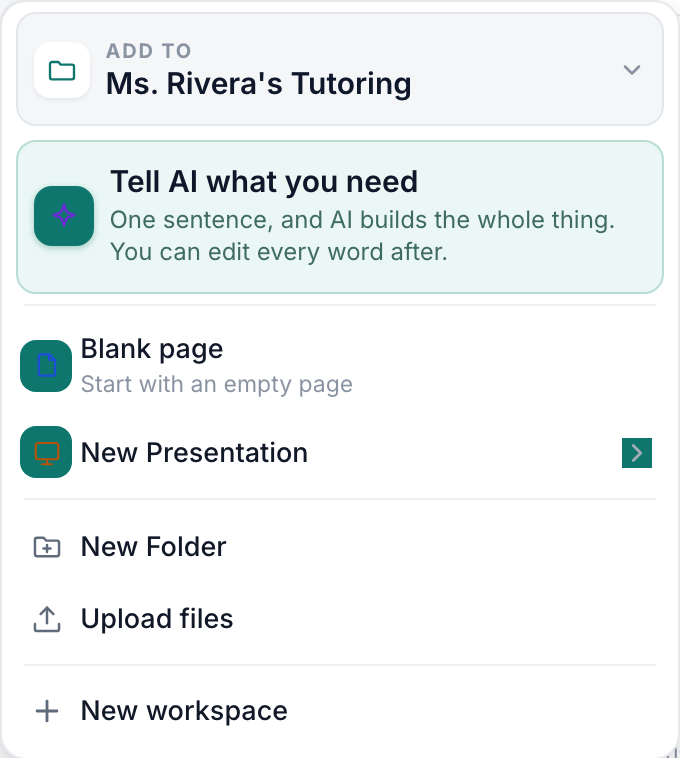
Createメニュー — まずAIに伝え、次にDynamicの種類、メディア、そしてフォルダーとアップロード。v2026-11-18 - 一度にまとめて説明する
Chatが種類とフォルダーをセットした状態で開きます。「Alder Street Coffeeの新しいバリスタ向けの1ページのウェルカムガイド:3店舗、最初の一週間のスケジュール、誰に尋ねればよいか。」誰のためのもので、何を含めるべきかは、長さよりも重要です。+でメモや作業元となるファイルを添付できます。

全体を一度にまとめて説明する。v2026-11-18 - 詳細を確認して、Build itを押す
PageDuoはまずいくつかの詳細を確認します — 何を含めるか、回答を集めるか、どの機能を使うか。チップをタップすると一つ変更できます。
- デザインを選ぶ、またはLet PageDuo decideを押す
おすすめに印がついています。検索したりカテゴリーで閲覧したり、PageDuoに任せたりできます。色とフォントを変更で選んだものを調整できます。
- 構築される様子を見て、開く
書かれるにつれてページがチャットに表示されます。小さなものは1分もかかりません。完了したら、今すぐ開くでエディターに移動します。
- 共有する前に読む
これはあなたの詳細が入った最初の下書きであり、完成したページではありません。編集とデザインで変更方法を説明しています。
うまくいったかどうかわかります。 完成したページがエディターで開き、あなたの詳細が実際に書き込まれています。
むしろ自分で書きながら提案を受けたいですか?Duo Modeで共同執筆するをご覧ください。