Translated automatically. Read the English original.
Auto Mode에서 한 번에 모두 만들기
Auto Mode에서는 전체를 설명하면 PageDuo가 만들어 줍니다 — 글, 디자인 그리고 모든 상호작용 요소까지. 그 후에 편집하면 됩니다. 웹 페이지와 양식은 항상 이 방식으로 만들어집니다.
- Create를 누른 다음, 무엇을 만들지 선택하세요
다이내믹 웹페이지와 다이내믹 양식은 Auto Mode에서 시작됩니다. 문서나 슬라이드의 경우, 다이내믹 문서 또는 다이내믹 슬라이드 옆의 화살표를 열고 Auto 모드 — @pageduo에게 모두 만들어 달라고 하기을 선택하세요.
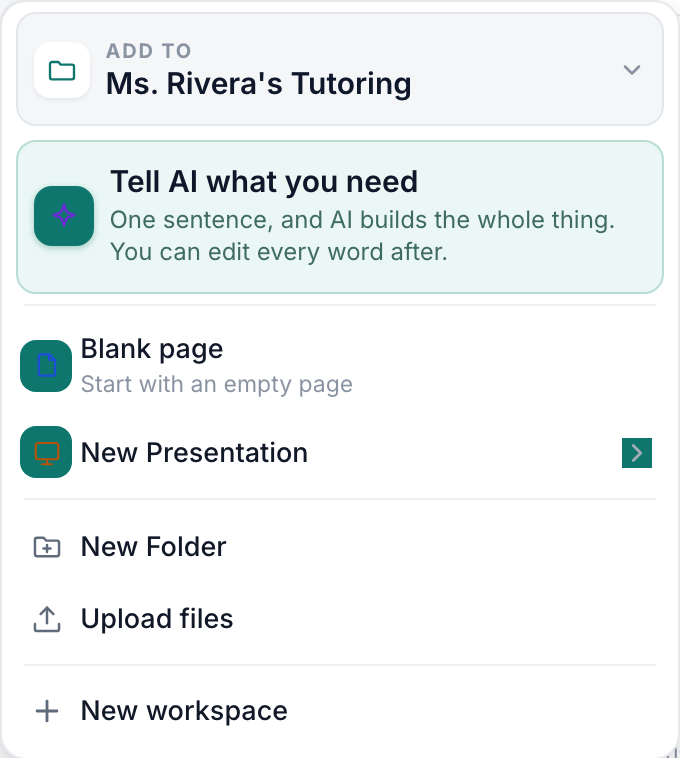
Create 메뉴 — 먼저 AI에게 알려주고, 그다음 Dynamic 종류, 미디어, 그리고 폴더와 업로드.v2026-11-18 - 한 번에 설명하세요
Chat이 종류와 폴더가 설정된 상태로 열립니다. "Alder Street Coffee의 새 바리스타를 위한 한 페이지 환영 안내서: 우리의 세 카페, 첫 주 일정, 그리고 누구에게 물어봐야 하는지." 누구를 위한 것인지, 무엇을 포함해야 하는지가 길이보다 더 중요합니다. +는 작성에 사용할 메모나 파일을 첨부합니다.

전체를 한 번에 설명하세요.v2026-11-18 - 세부 사항을 확인한 다음, Build it을 누르세요
PageDuo가 먼저 몇 가지 세부 사항을 확인합니다 — 무엇을 포함할지, 응답을 수집할지, 어떤 기능을 쓸지. 칩을 탭하여 하나를 변경하세요.
- 디자인을 선택하거나, Let PageDuo decide를 누르세요
추천이 표시되어 있습니다. 카테고리별로 검색하거나 둘러보거나, PageDuo에게 맡기세요. 색상과 글꼴 변경은 선택한 것을 조정합니다.
- 만들어지는 것을 지켜본 다음, 열어 보세요
작성되는 대로 페이지가 Chat에 나타납니다; 작은 것은 1분 이내로 걸립니다. 완료되면 지금 열기로 편집기로 이동합니다.
- 공유하기 전에 읽어 보세요
이것은 여러분의 세부 정보가 담긴 초안이지, 완성된 페이지가 아닙니다. 편집 및 디자인에서 변경하는 방법을 다룹니다.
진행하면서 제안을 받으며 직접 작성하고 싶으신가요? Duo Mode로 함께 작성하기를 참고하세요.