Translated automatically. Read the English original.
📘 前情提要 —— 新的咖啡师周一上岗,Priya 想为他们准备一份一页纸的欢迎指南。
在 Auto Mode 中一次性生成全部
在 Auto Mode 中,你描述整体内容,PageDuo 就会把它构建出来——文字、设计以及任何交互内容。之后你再编辑。网页和表单始终以这种方式制作。
- 按下 Create,然后选择要制作什么
Dynamic Webpage 和 Dynamic Form 以 Auto Mode 开始。若要制作文档或幻灯片,点开 Dynamic Doc 或 Dynamic Slides 旁边的箭头,然后选择 Auto Mode — 請 @pageduo 全程建立。
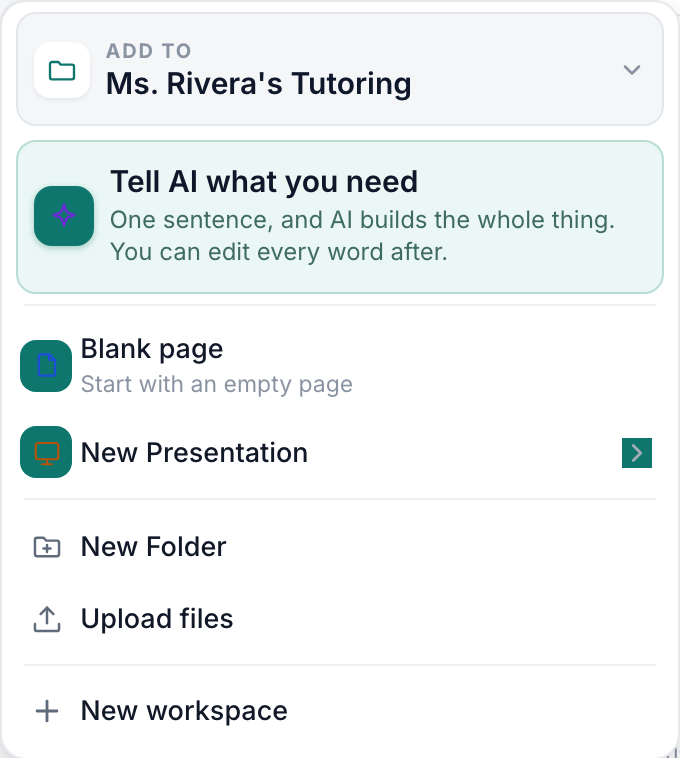
Create 菜单——先告诉 AI,接着是各类 Dynamic 内容、媒体,然后是文件夹和上传。v2026-11-18 - 一次性描述清楚
Chat 打开时已设定好类型和文件夹。“为 Alder Street Coffee 的新咖啡师制作一份一页纸的欢迎指南:我们的三家咖啡馆、第一周的排班表以及该找谁询问。”写给谁以及必须包含什么,比篇幅更重要。+ 可附上笔记或据以参照的文件。

一次性描述清楚整体内容。v2026-11-18 - 核对细节,然后按下 Build it
PageDuo 会先确认几处细节——要包含什么、是否收集回复、使用哪些功能。点一下标签即可修改其中一项。
- 挑选设计,或按下 Let PageDuo decide
我們的推薦 会被标记出来。按类别搜索或浏览,或交给 PageDuo 决定。變更顏色與字型 可调整你所选的方案。
- 看着它被构建,然后打开它
页面在撰写时会实时显示在聊天中;一个小页面不到一分钟即可完成。完成后,立即開啟 会将其带到编辑器。
- 在分享前先读一遍
它是一份带有你详细内容的初稿,而非完成的页面。编辑与设计 介绍了如何修改它。
你会知道它成功了。 一个完成的页面会在编辑器中打开,你的详细内容已实际写入其中。
更想自己来写,并在过程中获得建议?请看 在 Duo Mode 中协同写作。