Translated automatically. Read the English original.
📘 지금까지의 이야기 — Priya는 여름 오프사이트에 무엇이 필요한지 아직 확신이 없어서, 먼저 이야기를 나눠봅니다.
Chat에서 만들기
Chat은 다른 어시스턴트처럼 질문에 답합니다. 무언가를 만들어 달라고 하면 대화 안에서 바로 만들어 줍니다 — 그리고 문서나 슬라이드의 경우, 먼저 어떻게 만들고 싶은지 물어봅니다.
- 스트립에서 Chat 열기
채팅은 만들기 아래에 있습니다. 대화 목록이 그 옆에 표시되며, 새 채팅으로 또 하나를 시작할 수 있습니다.
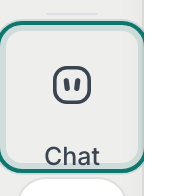
Chat은 스트립의 Create 아래에 있습니다.v2026-11-18 - 물어보거나, 스타터 고르기
PageDuo에게 메시지 보내기에 입력하거나, 상자 아래의 스타터 중 하나를 누르세요. +는 파일을 첨부합니다 — 퀴즈로 바꿀 정책이나, 계획을 세울 메모 등을요.
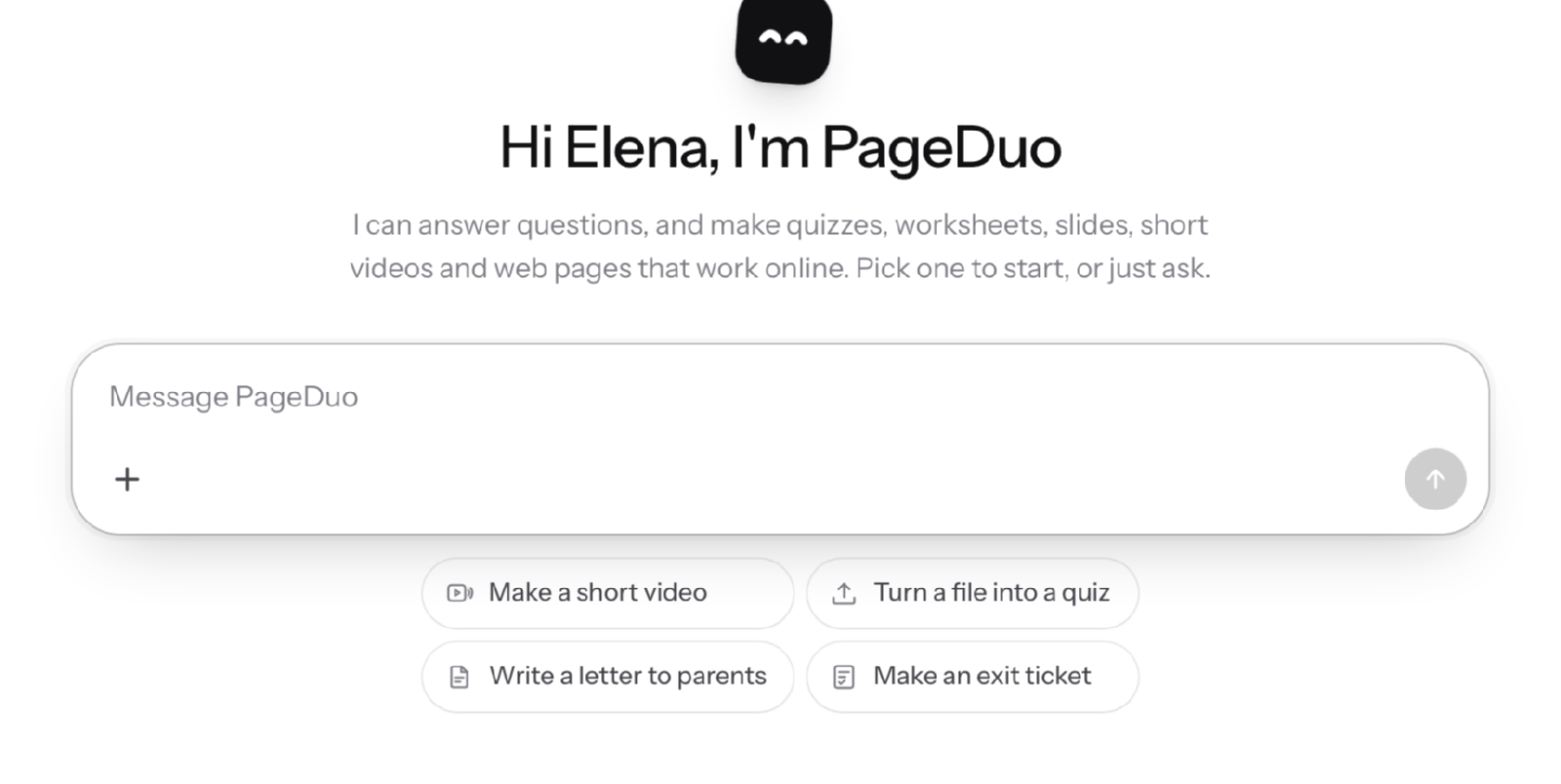
새 채팅 — 무엇이든 물어보거나, 무언가를 만들어 달라고 하세요.v2026-11-18 - 만들어 달라고 요청하기
"오프사이트 킥오프용 슬라이드: 안건, 팀, 그리고 퀴즈 게임." Chat이 어떤 종류인지, 어느 폴더에 속하는지 파악합니다.
- Duo Mode 또는 Auto Mode 선택 후 Yes 누르기
문서나 슬라이드의 경우, Chat이 어떻게 만들고 싶은지 묻습니다. Duo Mode가 선택되어 있으며, Auto Mode를 탭하면 전환됩니다. 보내기 화살표가 있던 자리의 네가 선택을 전송합니다. 웹 페이지, 양식, 이미지, 비디오는 이 질문을 건너뜁니다.
- 열거나, 다른 곳에 저장하기
대화의 카드에는 열기와 저장이 있습니다. 저장은 선택한 폴더에 넣습니다.
- 같은 대화에서 계속하기
변경, 더 짧은 버전, 또는 스페인어 버전을 요청하세요. Chat은 여기서 만든 것을 다시 읽어낼 수 있습니다.
- 아직 로그인하지 않으셨나요?
먼저 몇 개의 메시지를 시험해 볼 수 있습니다. 그 후에는 Chat이 계정을 만들라고 요청하여, 만든 것이 보관되도록 합니다.
성공했는지 알 수 있습니다. 채팅이 만든 것은 폴더에 저장되고 편집기에서 열립니다.
여기 나온 것은 이미 만들어 둔 것이 필요하지 않습니다; 빈 워크스페이스로도 괜찮습니다.