Translated automatically. Read the English original.
📘 지금까지의 이야기 — Alder Street Coffee의 3분기 매출이 스프레드시트에 들어 있고, Priya는 보고서에서 실제 수치를 사용하고 싶어 합니다.
파일을 업로드해 작성하기
폴더에 파일을 업로드하면 PageDuo가 그것을 읽습니다. 해당 폴더에서의 Duo Mode 제안이 그 파일을 활용하고, 차트도 그것으로 만들 수 있습니다 — 그래서 수치는 추측이 아닌 여러분의 데이터에서 나옵니다.
시작하기 전에. 업로드할 폴더가 필요합니다. 스프레드시트는 워크스페이스 최상단이 아니라 폴더 안에서만 차트로 만들 수 있는 데이터가 됩니다.
- 폴더를 연 다음 만들기 ▸ 파일 업로드
업로드 시트는 저장 위치 아래에 폴더 이름을 표시합니다; 변경으로 다른 곳을 선택합니다. 그 아래의 안내문은 PageDuo의 AI가 추가한 내용으로 무엇을 하는지 알려줍니다.
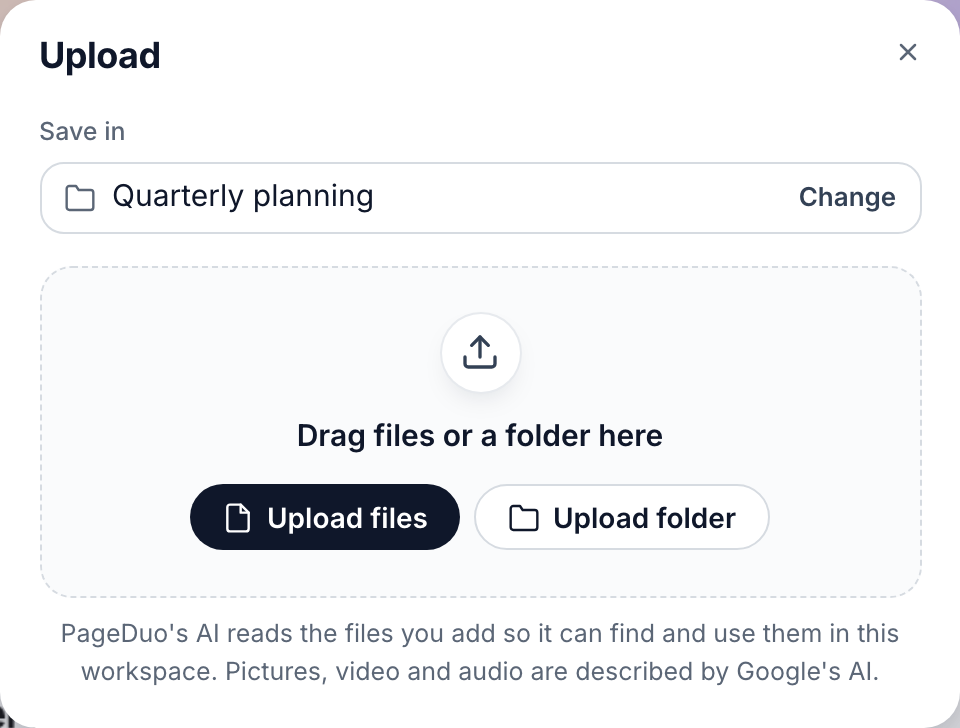
업로드 — 저장 위치 아래에 이름이 표시된 폴더로.v2026-11-18 - 파일을 선택한 다음 업로드를 누르세요
몇 초 안에 폴더에 표시되고, 그 몇 초 후 스프레드시트는 데이터로 준비됩니다.
- 같은 폴더에서 공동 작성하기
폴더 안에서 만들기 ▸ 다이내믹 문서. 이제 회색 제안이 여러분의 수치를 사용합니다 — "3분기 매출은 총 $390,000로, 7월 $120,000에서 9월 $142,000로 증가했습니다" — 그리고 Tab으로 유지합니다.
- @에서 찾기
새 줄에서 @를 입력하세요: 파일이 데이터 세트 아래에 표시되어 차트로 만들 준비가 됩니다.
- 유지하기 전에 수치 확인하기
제안은 여전히 제안일 뿐입니다. 처음 몇 번은 파일과 비교해 보세요.
제대로 되었는지 알 수 있습니다. 문서의 제안이 여러분의 수치를 인용하고, @가 그 파일을 Datasets 아래에 표시합니다.
PDF, Word 파일과 메모도 작동합니다. 파일을 새로운 것으로 바꾸려면 파일에서 만들기를 참고하세요.