Translated automatically. Read the English original.
लिहिण्यासाठी फायली अपलोड करा
फोल्डरमध्ये एक फाईल अपलोड करा आणि PageDuo ती वाचते. त्या फोल्डरमधील Duo Mode च्या सूचना त्यावर आधारित असतात, आणि त्यापासून चार्ट तयार करता येतात — त्यामुळे आकडे अंदाजावरून नव्हे तर तुमच्या डेटावरून येतात.
- फोल्डर उघडा, मग Create ▸ Upload files
अपलोड करा शीट फोल्डरचे नाव येथे जतन करा खाली दाखवते; Change दुसरे निवडते. त्याखालची टीप तुम्ही जोडलेल्या गोष्टींशी PageDuo चे AI काय करते हे सांगते.
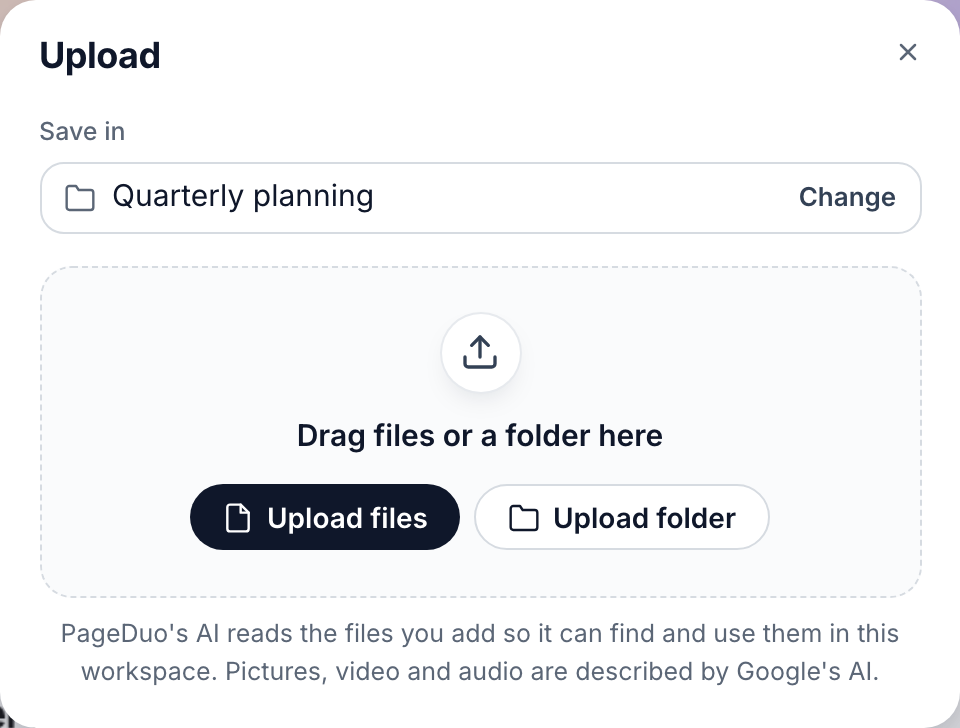
Upload — Save in खाली नावलेल्या फोल्डरमध्ये.v2026-11-18 - फाईल निवडा, मग Upload दाबा
ती काही सेकंदांत फोल्डरमध्ये सूचीबद्ध होते, आणि स्प्रेडशीट त्यानंतर काही सेकंदांत डेटा म्हणून तयार होते.
- त्याच फोल्डरमध्ये सह-लेखन करा
फोल्डरच्या आतून, तयार करा ▸ डायनॅमिक डॉक. राखाडी सूचना आता तुमचे आकडे वापरतात — "Q3 महसूल एकूण $390,000 झाला, जुलैतील $120,000 वरून सप्टेंबरमध्ये $142,000 पर्यंत वाढला" — आणि Tab ते ठेवते.
- ते @ खाली शोधा
नवीन ओळीवर @ टाइप करा: फाईल डेटासेट खाली सूचीबद्ध होते, चार्ट बनण्यास तयार.
- आकडे ठेवण्यापूर्वी ते तपासा
सूचना ही तरीही सूचनाच असते. पहिल्या काही वेळा ती फाईलशी ताडून पहा.
PDF, Word फायली आणि नोट्स देखील चालतात. एखाद्या फाईलचे नवीन काहीतरी करायचे असल्यास, फाईलमधून तयार करा पहा.