Translated automatically. Read the English original.
لکھنے کے لیے فائلیں اپ لوڈ کریں
فولڈر میں فائل اپ لوڈ کریں اور PageDuo اسے پڑھ لیتا ہے۔ اس فولڈر میں Duo Mode کی تجاویز اس پر مبنی ہوتی ہیں، اور اس سے چارٹ بنائے جا سکتے ہیں — تو اعداد آپ کے ڈیٹا سے آتے ہیں، کسی اندازے سے نہیں۔
- فولڈر کھولیں، پھر Create ▸ Upload files
اپ لوڈ کریں شیٹ فولڈر کو یہاں محفوظ کریں کے تحت نام دیتی ہے؛ Change کوئی اور منتخب کرتا ہے۔ اس کے نیچے موجود نوٹ بتاتا ہے کہ آپ جو شامل کرتے ہیں اس کے ساتھ PageDuo کا AI کیا کرتا ہے۔
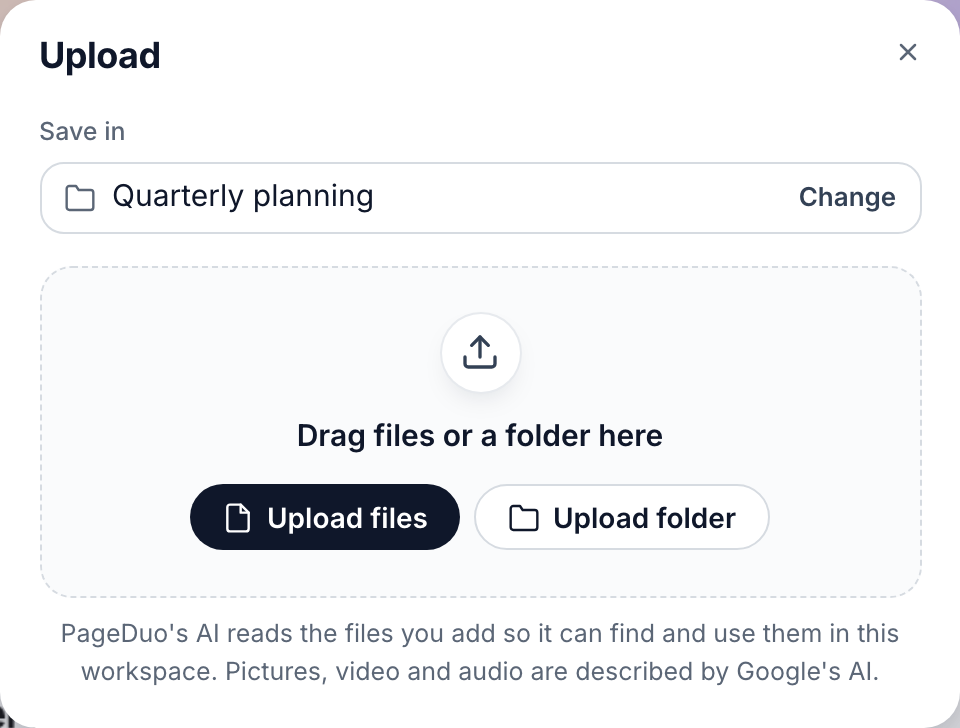
Upload — Save in کے تحت نامزد فولڈر میں۔v2026-11-18 - فائل منتخب کریں، پھر Upload دبائیں
یہ چند سیکنڈ میں فولڈر میں فہرست ہو جاتی ہے، اور اس کے چند سیکنڈ بعد اسپریڈ شیٹ بطور ڈیٹا تیار ہوتی ہے۔
- اسی فولڈر میں مل کر لکھیں
فولڈر کے اندر سے، بنائیں ▸ ڈائنامک ڈاک۔ سرمئی تجاویز اب آپ کے اعداد استعمال کرتی ہیں — "Q3 کی آمدنی کل $390,000 رہی، جولائی میں $120,000 سے بڑھ کر ستمبر میں $142,000 ہو گئی" — اور Tab انہیں رکھتا ہے۔
- اسے @ کے تحت تلاش کریں
نئی لائن پر @ ٹائپ کریں: فائل ڈیٹا سیٹس کے تحت فہرست ہوتی ہے، چارٹ بننے کے لیے تیار۔
- انہیں رکھنے سے پہلے اعداد چیک کریں
ایک تجویز بہرحال ایک تجویز ہی ہے۔ پہلے چند بار اسے فائل سے موازنہ کریں۔
PDFs، Word فائلیں اور نوٹس بھی کام کرتے ہیں۔ کسی فائل کو کچھ نیا بنانے کے لیے، دیکھیں فائل سے بنائیں۔