Translated automatically. Read the English original.
Crea una imagen
PageDuo dibuja una imagen a partir de una frase — una ilustración, un diagrama, una infografía o una imagen tipo foto — y la guarda en tu carpeta, o la pone directamente en el documento que estás escribiendo.
- Pulsa Crear y luego Nueva imagen
Nueva imagen está en el grupo de medios del menú Crear, después de Nuevo vídeo.

Nueva imagen.v2026-11-18 - Di qué dibujar
Chat se abre con el tipo Imagen seleccionado. «Un cartel verde de punto de encuentro en la pared de un patio, simple y claro.» Nombra el estilo si importa — un diagrama, una ilustración, una foto.

Di qué dibujar.v2026-11-18 - Encuéntrala en la carpeta
La imagen se guarda como un archivo en la carpeta que se muestra junto a Añadir a, lista para usar en cualquier documento.
- O crea una dentro de un documento
Escribe @image en una línea nueva, o usa Insertar ▸ Imagen, que admite una subida o la dibuja con IA y la coloca donde estabas escribiendo.
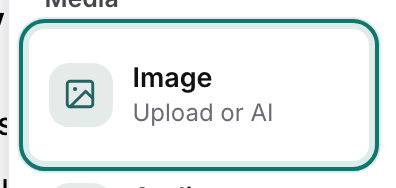
Insertar ▸ Imagen — sube una, o haz que la IA la cree.v2026-11-18 - Revisa cada etiqueta
Un dibujo de IA puede escribir mal una palabra o poner una etiqueta en el lugar equivocado. Míralo con atención antes de compartirlo.
¿Ya tienes una imagen? Insertar ▸ Imagen también admite una subida.