Translated automatically. Read the English original.
Drive
Drive sind deine Dateien in der Cloud, wie jeder Cloud-Speicher: lade sie hoch, bewahre sie in Ordnern auf, finde sie und teile sie mit deinem Team. PageDuo liest außerdem, was du hochlädst, sodass deine eigenen Dateien zum Inhalt dessen werden, was du schreibst.
- Beginne mit der Leiste am linken Rand
Ganz oben ist dein Workspace. Darunter startet Erstellen alles Neue. Dann folgen Chat, Dateien und Daten.

Die Leiste: dein Workspace, Erstellen, dann Chat, Dateien und Data.v2026-11-18 - In einen Ordner hochladen
Erstellen ▸ Dateien hochladen. Das Blatt benennt den Ordner unter Speichern in.
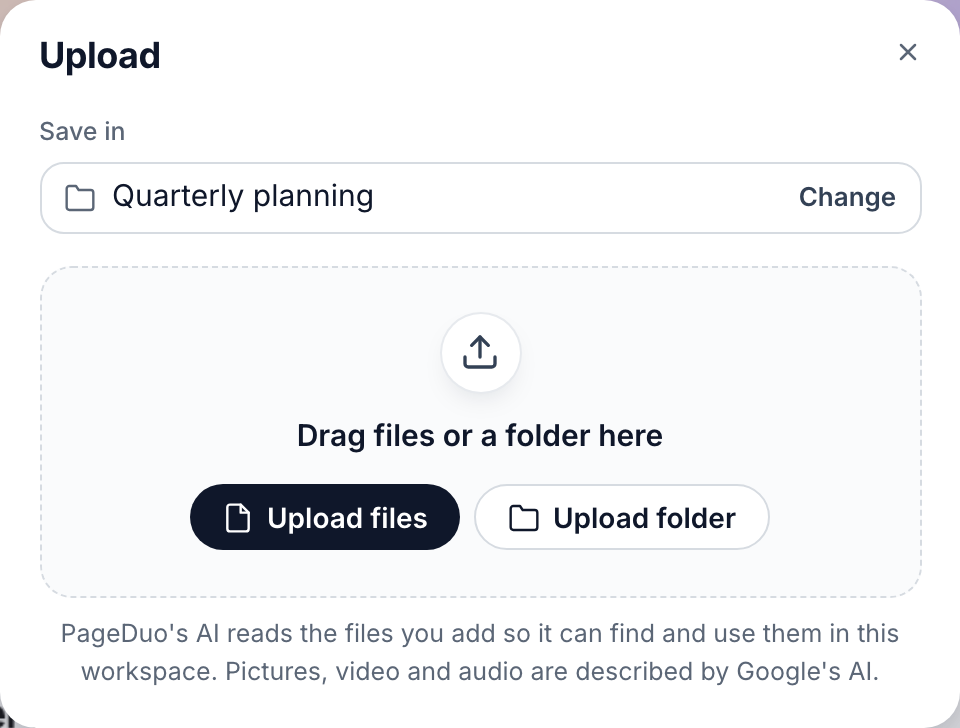
Hochladen — in den unter Speichern in benannten Ordner.v2026-11-18 - Bewahre deine Arbeit in Dateien auf
Ordner und Dateien, als Karten oder als Liste. Die Tabs am oberen Rand grenzen sie ein: Alle Dateien, Zuletzt, Mit mir geteilt und Markiert.

Dateien ordnet sich in Alle Dateien, Mit mir geteilt, Mit Stern, Veröffentlicht und Papierkorb.v2026-11-18 - Finde alles vom oberen Rand des Fensters aus
Dateien durchsuchen findet eine Datei anhand ihres Namens oder der Wörter darin. ⌘K (Strg+K unter Windows) springt direkt dorthin.

Die Suche findet eine Datei anhand ihres Namens oder ihrer Wörter. ⌘K springt dorthin.v2026-11-18 - Einen Ordner oder eine Datei teilen
Teilen gibt jemandem einen Link, um ihn zu öffnen, zu lesen oder zu bearbeiten. Ein Dokument oder einen Ordner mit Personen teilen.
- Öffne deinen Avatar für den Rest
Einstellungen, Tarif & Nutzung, Hilfe und Abmelden.
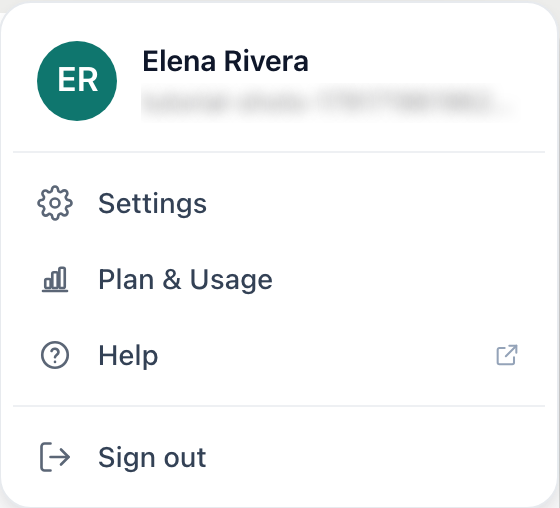
Dein Avatar: Einstellungen, Tarif & Nutzung, Hilfe, Abmelden.v2026-11-18
Jede andere Seite in diesen Anleitungen beginnt mit diesem Layout.