Translated automatically. Read the English original.
Drive
Drive کلاؤڈ میں آپ کی فائلیں ہیں، کسی بھی کلاؤڈ اسٹوریج ڈرائیو کی طرح: انہیں اپ لوڈ کریں، فولڈرز میں رکھیں، انہیں تلاش کریں، اور اپنی ٹیم کے ساتھ شیئر کریں۔ PageDuo وہ بھی پڑھتا ہے جو آپ اپ لوڈ کرتے ہیں، تو آپ کی اپنی فائلیں آپ کی لکھی ہوئی چیز کا مواد بن جاتی ہیں۔
- بائیں طرف کی پٹی سے شروع کریں
اوپر آپ کا ورک اسپیس ہے۔ اس کے نیچے، بنائیں کوئی بھی نئی چیز شروع کرتا ہے۔ پھر آتے ہیں چیٹ، فائلیں اور ڈیٹا۔

پٹی: آپ کا ورک اسپیس، Create، پھر Chat، Files اور Data۔v2026-11-18 - کسی فولڈر میں اپ لوڈ کریں
بنائیں ▸ فائلیں اپ لوڈ کریں۔ شیٹ یہاں محفوظ کریں کے تحت فولڈر کا نام بتاتی ہے۔
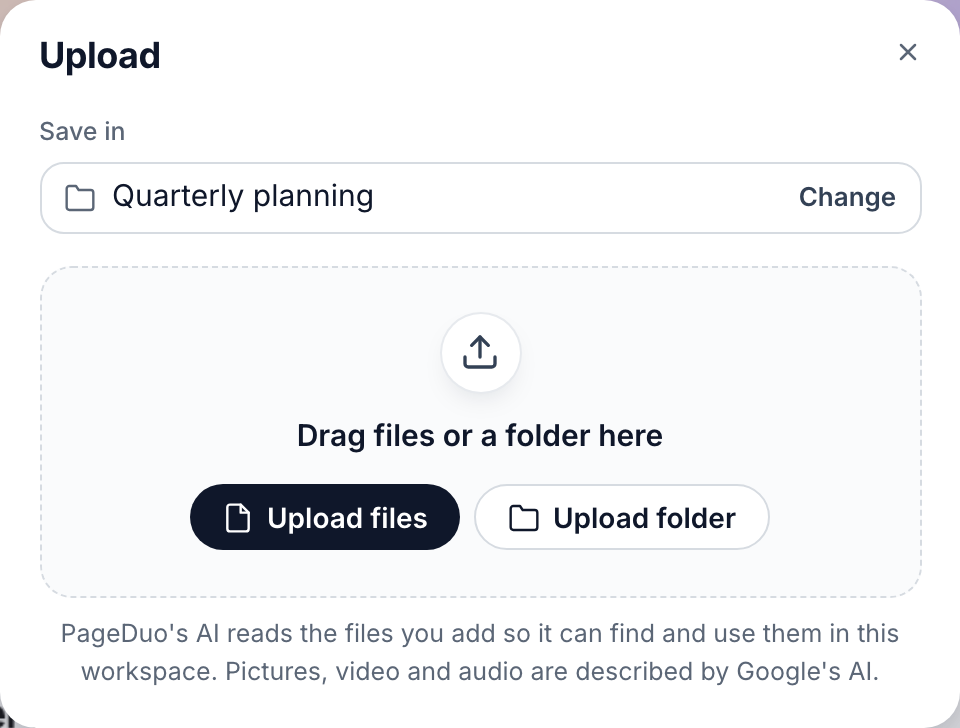
اپ لوڈ — Save in کے تحت نامزد فولڈر میں۔v2026-11-18 - اپنا کام Files میں رکھیں
فولڈرز اور فائلیں، کارڈز کے طور پر یا فہرست کے طور پر۔ اوپر کے ٹیبز اسے محدود کرتے ہیں: تمام فائلیں، حالیہ، میرے ساتھ شیئر کیا گیا اور ستارہ لگے۔

Files خود کو All files، Shared with me، Starred، Published اور Trash میں ترتیب دیتا ہے۔v2026-11-18 - ونڈو کے اوپر سے کچھ بھی تلاش کریں
اپنی فائلیں تلاش کریں کسی فائل کو اس کے نام سے یا اس میں موجود الفاظ سے ڈھونڈتا ہے۔ ⌘K (Windows پر Ctrl+K) سیدھا اس تک پہنچا دیتا ہے۔

تلاش کسی فائل کو اس کے نام یا اس کے الفاظ سے ڈھونڈتی ہے۔ ⌘K اس تک پہنچا دیتا ہے۔v2026-11-18 - کوئی فولڈر یا فائل شیئر کریں
شیئر کریں کسی کو اسے کھولنے، پڑھنے یا ترمیم کرنے کے لیے ایک لنک دیتا ہے۔ کسی ڈاک یا فولڈر کو لوگوں کے ساتھ شیئر کریں۔
- باقی کے لیے اپنا اوتار کھولیں
ترتیبات، پلان اور استعمال، مدد اور سائن آؤٹ۔
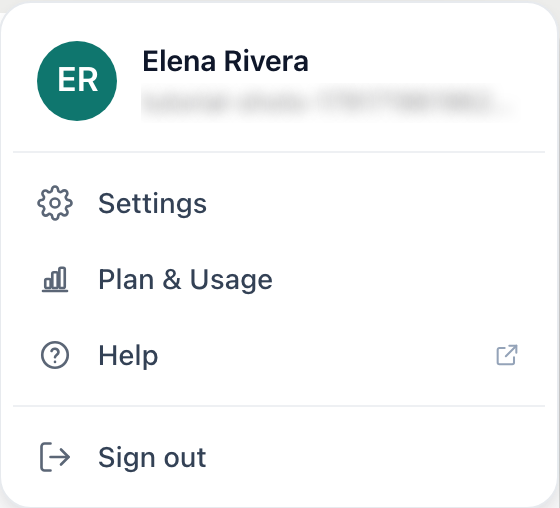
آپ کا اوتار: Settings، Plan & Usage، Help، Sign out۔v2026-11-18
ان رہنماؤں میں ہر دوسرا صفحہ اسی لے آؤٹ سے شروع ہوتا ہے۔