Translated automatically. Read the English original.
📘 故事进展 —— Priya 手上有销售文件、员工政策和去年的手册,全都散落在不同的地方。
Drive
Drive 就是你存放在云端的文件,和任何云存储盘一样:上传文件、用文件夹整理、查找并与你的团队分享。PageDuo 还会读取你上传的内容,因此你自己的文件会成为你所写内容的素材。
- 从左侧的竖条开始
顶部是你的工作区。它下面的 新建 可以开启任何新内容。接着是 聊天、文件 和 数据。

竖条:你的工作区、创建,接着是 Chat、文件和 Data。v2026-11-18 - 上传到文件夹
新建 ▸ 上传文件。面板会在 保存到 处列出文件夹名称。
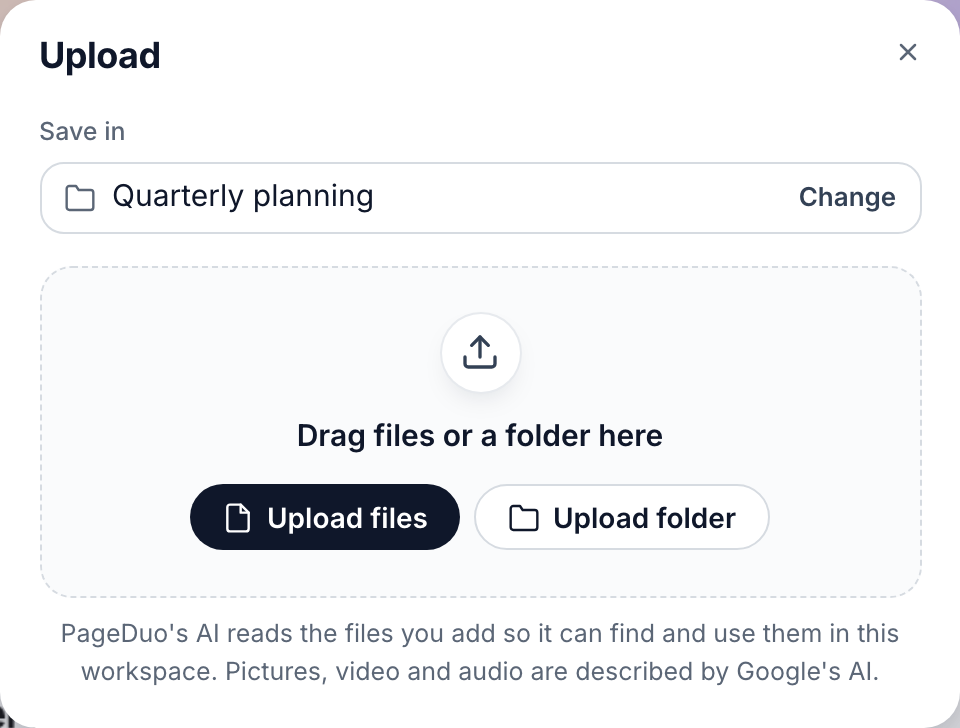
上传 —— 存入“保存到”处所列出的文件夹。v2026-11-18 - 把你的成果保存在文件里
文件夹和文件,以卡片或列表形式呈现。顶部的标签会缩小范围:所有文件、最近、与我共享 和 已加星标。

文件会自动归类为所有文件、与我共享、已加星标、已发布和回收站。v2026-11-18 - 从窗口顶部查找任何内容
搜索你的文件 可以按文件名或文件中的文字查找文件。⌘K(Windows 上为 Ctrl+K)可直接跳转到它。

搜索可按文件名或文件中的文字查找文件。⌘K 跳转到它。v2026-11-18 - 分享文件夹或文件
分享 会给某人一个链接,让他们打开、阅读或编辑。与他人分享文档或文件夹。
- 打开你的头像查看其余内容
设置、套餐与用量、帮助 和 退出登录。
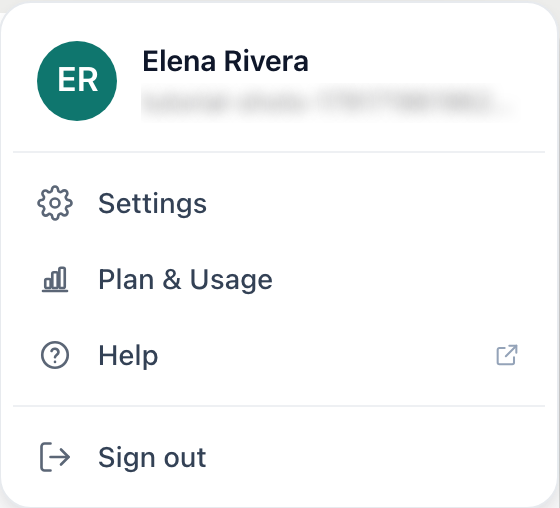
你的头像:设置、套餐与用量、帮助、退出登录。v2026-11-18
你会知道它成功了。 你能够上传一个文件、再次找到它并分享它所在的文件夹。
这些指南中的其他每个页面都从这个布局开始。