Translated automatically. Read the English original.
PDF, PowerPoint বা Word-এ এক্সপোর্ট করুন
একই কাজ এমন একটি ফাইলে পরিণত হয় যা আপনি ছাপাতে বা অন্য কোথাও সম্পাদনা করতে পারেন — একটি পৃষ্ঠা বা ডকুমেন্ট থেকে PDF বা Word, একটি ডেক থেকে PowerPoint বা PDF — এবং একটি QR কোড প্রতিটি পৃষ্ঠায় যেতে পারে যাতে একটি প্রিন্টআউটও লাইভ সংস্করণে ফিরে নিয়ে যায়।
- Publish-এর পাশের মেনু খুলুন
প্রকাশ করুন-এর ডানদিকের তীরটি যা খোলা আছে তার জন্য এক্সপোর্টগুলি তালিকাভুক্ত করে। একটি পৃষ্ঠা বা ডকুমেন্টে PDF হিসেবে এক্সপোর্ট করুন এবং MS Word হিসেবে এক্সপোর্ট করুন আছে।

Publish-এর পাশের তীরটি আমন্ত্রণ এবং এক্সপোর্টগুলি ধারণ করে।v2026-11-18 - আপনি যা করতে চলেছেন তার জন্য ফরম্যাট বেছে নিন
ছাপানো এবং বিতরণের জন্য PDF — এটি সর্বত্র একই রকম দেখায়। কাউকে তাদের নিজের টুলে টেক্সট সম্পাদনা করতে হলে Word। একটি ডেকে, PowerPoint থেকে উপস্থাপন করার জন্য PowerPoint হিসেবে এক্সপোর্ট করুন।
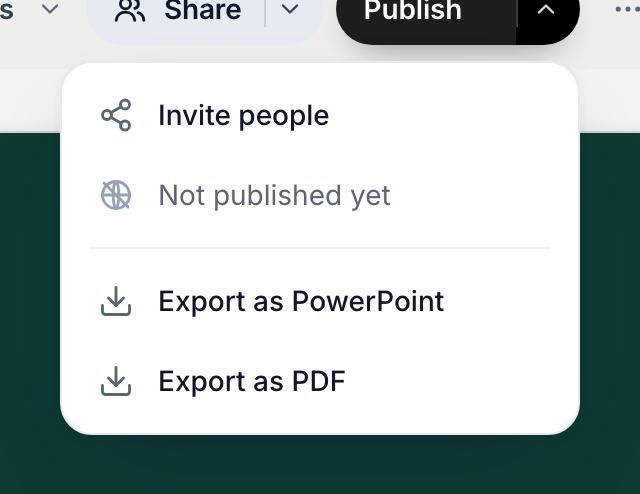
একটি ডেক PDF বা PowerPoint-এ এক্সপোর্ট হয়।v2026-11-18 - QR কোডে হ্যাঁ বলুন
এটি রেন্ডার হওয়ার আগে, PageDuo জিজ্ঞাসা করে প্রতিটি পৃষ্ঠায় একটি QR কোড যোগ করা হবে কিনা। একটি ছাপানো পৃষ্ঠায় ক্লিক করা যায় না; কোডটি একজন পাঠককে কাগজ থেকে লাইভ সংস্করণে ফিরিয়ে নিয়ে যায়।
- এখনও প্রকাশ করা হয়নি? আপনাকে প্রথমে প্রকাশ করতে বলা হবে
কোডটিকে কোনও বাস্তব জায়গায় নির্দেশ করতে হবে, তাই এক্সপোর্ট চালানোর আগে প্রকাশ করা উঠে আসে, তারপর আপনাকে সরাসরি ফিরিয়ে দেয়।
- অপেক্ষা করুন — ডায়ালগ আপনাকে জানায় এটি কতদূর পৌঁছেছে
অনেক ছবিসহ একটি পৃষ্ঠায় বেশি সময় লাগে। আপনি ডায়ালগটি বন্ধ করতে পারেন; ডাউনলোড তবুও শেষ হয়।
- বিশটি ছাপানোর আগে একটি কপি যাচাই করুন
কোডটি একবার নিজে স্ক্যান করুন — এটাই পুরো পরীক্ষা।
এক্সপোর্ট প্রতিটি প্ল্যানে আছে এবং অপ্রকাশিত কাজেও কাজ করে; কেবল QR-এর একটি প্রকাশিত লিঙ্ক প্রয়োজন।