Translated automatically. Read the English original.
Als PDF, PowerPoint oder Word exportieren
Dieselbe Arbeit wird zu einer Datei, die Sie ausdrucken oder anderswo bearbeiten können — PDF oder Word aus einer Seite oder einem Dokument, PowerPoint oder PDF aus einer Präsentation — und ein QR-Code kann auf jeder Seite stehen, sodass ein Ausdruck immer noch zur Live-Version zurückführt.
- Öffnen Sie das Menü neben Veröffentlichen
Der Pfeil rechts neben Veröffentlichen listet die Exporte für das Geöffnete auf. Eine Seite oder ein Dokument hat Als PDF exportieren und Als MS Word exportieren.

Der Pfeil neben Veröffentlichen enthält das Einladen und die Exporte.v2026-11-18 - Wählen Sie das Format für das, was Sie vorhaben
PDF zum Ausdrucken und Verteilen — es sieht überall gleich aus. Word, wenn jemand den Text in seinen eigenen Tools bearbeiten muss. Bei einer Präsentation Als PowerPoint exportieren, um aus PowerPoint zu präsentieren.
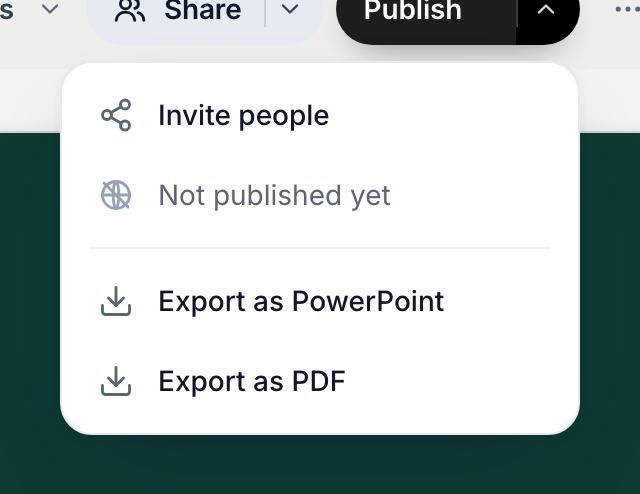
Eine Präsentation wird als PDF oder PowerPoint exportiert.v2026-11-18 - Stimmen Sie dem QR-Code zu
Bevor er gerendert wird, fragt PageDuo, ob jeder Seite ein QR-Code hinzugefügt werden soll. Eine gedruckte Seite kann nicht angeklickt werden; der Code bringt einen Leser vom Papier zurück zur Live-Version.
- Noch nicht veröffentlicht? Sie werden gebeten, zuerst zu veröffentlichen
Der Code muss auf etwas Echtes verweisen, daher erscheint das Veröffentlichen, bevor der Export läuft, und bringt Sie dann direkt dorthin zurück.
- Warten Sie — der Dialog zeigt Ihnen, wo es gerade steht
Eine Seite mit vielen Bildern dauert länger. Sie können den Dialog schließen; der Download wird trotzdem beendet.
- Prüfen Sie eine Kopie, bevor Sie zwanzig ausdrucken
Scannen Sie den Code einmal selbst — das ist der ganze Test.
Exporte gibt es bei jedem Tarif und funktionieren auch bei nicht veröffentlichter Arbeit; nur der QR-Code braucht einen veröffentlichten Link.