Translated automatically. Read the English original.
Exporta a PDF, PowerPoint o Word
El mismo trabajo se convierte en un archivo que puedes imprimir o editar en otro lugar — PDF o Word desde una página o un documento, PowerPoint o PDF desde una presentación — y un código QR puede ir en cada página para que una impresión siga llevando de vuelta a la versión en vivo.
- Abre el menú junto a Publish
La flecha a la derecha de Publicar lista las exportaciones para lo que está abierto. Una página o documento tiene Exportar como PDF y Exportar como MS Word.

La flecha junto a Publish contiene las invitaciones y las exportaciones.v2026-11-18 - Elige el formato para lo que vas a hacer
PDF para imprimir y repartir — se ve igual en todas partes. Word cuando alguien necesita editar el texto con sus propias herramientas. En una presentación, Exportar como PowerPoint para presentar desde PowerPoint.
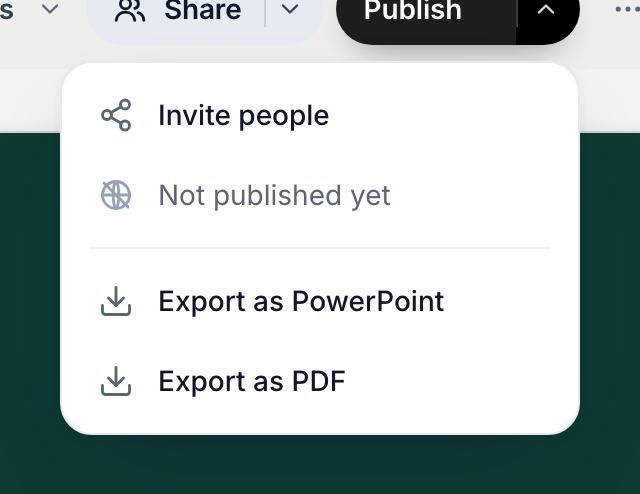
Una presentación se exporta a PDF o PowerPoint.v2026-11-18 - Di que sí al código QR
Antes de renderizar, PageDuo pregunta si añadir un código QR a cada página. Una página impresa no se puede clicar; el código lleva al lector del papel de vuelta a la versión en vivo.
- ¿Aún no publicada? Se te pedirá publicar primero
El código tiene que apuntar a algo real, así que la publicación aparece antes de que se ejecute la exportación, y luego te devuelve directamente a ella.
- Espera — el cuadro de diálogo te dice por dónde va
Una página con muchas imágenes tarda más. Puedes cerrar el cuadro de diálogo; la descarga igual termina.
- Comprueba una copia antes de imprimir veinte
Escanea el código tú mismo una vez — esa es toda la prueba.
Las exportaciones están en todos los planes y funcionan también en trabajos sin publicar; solo el QR necesita un enlace publicado.