Translated automatically. Read the English original.
Exporter en PDF, PowerPoint ou Word
Le même travail devient un fichier que vous pouvez imprimer ou modifier ailleurs — PDF ou Word à partir d'une page ou d'un document, PowerPoint ou PDF à partir d'un jeu de diapositives — et un code QR peut figurer sur chaque page pour qu'une impression ramène toujours à la version en ligne.
- Ouvrir le menu à côté de Publier
La flèche à droite de Publier liste les exports pour ce qui est ouvert. Une page ou un document propose Exporter en PDF et Exporter en MS Word.

La flèche à côté de Publier contient l'invitation et les exports.v2026-11-18 - Choisir le format selon ce que vous allez faire
PDF pour imprimer et distribuer — il a le même rendu partout. Word quand quelqu'un doit modifier le texte dans ses propres outils. Sur un jeu de diapositives, Exporter en PowerPoint pour présenter depuis PowerPoint.
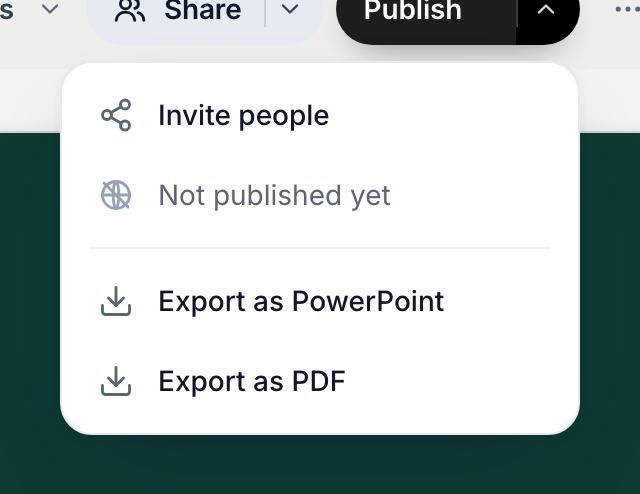
Un jeu de diapositives s'exporte en PDF ou en PowerPoint.v2026-11-18 - Dire oui au code QR
Avant le rendu, PageDuo demande s'il faut ajouter un code QR à chaque page. Une page imprimée ne peut pas être cliquée ; le code ramène le lecteur du papier à la version en ligne.
- Pas encore publié ? On vous demandera de publier d'abord
Le code doit pointer vers quelque chose de réel, donc la publication apparaît avant que l'export ne s'exécute, puis vous y ramène directement.
- Patientez — la boîte de dialogue vous indique où elle en est
Une page avec beaucoup d'images prend plus de temps. Vous pouvez fermer la boîte de dialogue ; le téléchargement se termine quand même.
- Vérifiez un exemplaire avant d'en imprimer vingt
Scannez le code vous-même une fois — c'est tout le test.
Les exports sont disponibles sur tous les forfaits et fonctionnent aussi sur un travail non publié ; seul le QR nécessite un lien publié.